[Презентация] Sub CreatePresentation() Dim pptApp As Object Dim pptPres As Object Dim pptSlide As Object Dim doc As Document Dim para As Paragraph Dim slideCount As Integer Dim slideTitle As String Dim slideContent As String ' Initialize PowerPoint application On Error Resume Next Set pptApp = GetObject(, "PowerPoint.Application") If pptApp Is Nothing Then Set pptApp = CreateObject("PowerPoint.Application") On Error GoTo 0 ' Make PowerPoint visible pptApp.Visible = True ' Create a new presentation Set pptPres = pptApp.Presentations.Add ' Open the Word document Set doc = Application.Documents.Open("C:\\Path\\To\\Your\\Document.docx") ' Update with your file path slideCount = 1 slideTitle = "" slideContent = "" ' Loop through paragraphs in the Word document For Each para In doc.Paragraphs If para.Range.Style Like "Heading*" Then ' Add the previous slide if it exists If slideTitle <> "" Or slideContent <> "" Then Set pptSlide = pptPres.Slides.Add(slideCount, ppLayoutText) pptSlide.Shapes(1).TextFrame.TextRange.Text = slideTitle pptSlide.Shapes(2).TextFrame.TextRange.Text = slideContent slideContent = "" End If ' Set the new slide title slideTitle = para.Range.Text Else ' Append paragraph text to slide content slideCount = slideCount + 1 slideContent = slideContent & para.Range.Text & vbCrLf End If Next para ' Add the final slide If slideTitle <> "" Or slideContent <> "" Then Set pptSlide = pptPres.Slides.Add(slideCount, ppLayoutText) pptSlide.Shapes(1).TextFrame.TextRange.Text = slideTitle pptSlide.Shapes(2).TextFrame.TextRange.Text = slideContent End If ' Clean up doc.Close SaveChanges:=False Set doc = Nothing MsgBox "Presentation created successfully!" End Sub

f0cky sn1k*
Автор Презентации
Скопировать ссылку на страницу
Не подходит Презетация?
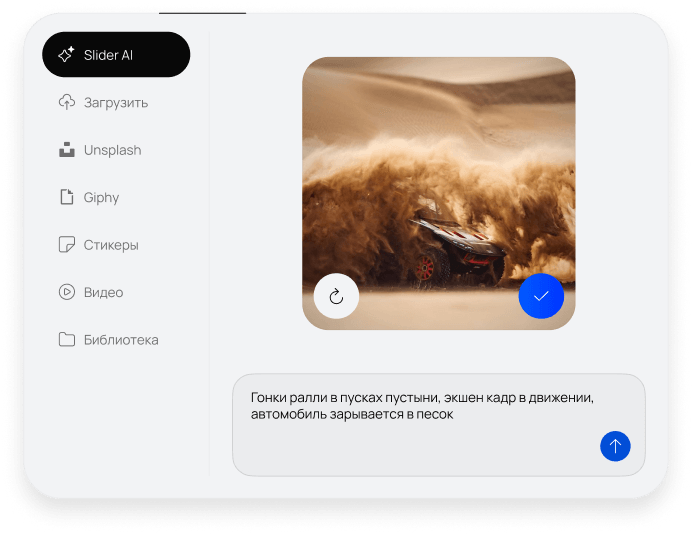
Создайте свою быстро и легко. Используйте нейросети, готовые шаблоны и голосового ИИ-помощника
Транскрипция презентации
Слайд 1: Sub CreatePresentation() Dim pptApp As Object Dim pptPres As Object Dim pptSlide As Object Dim doc As Document Dim para As Paragraph Dim slideCount As Integer Dim slideTitle As String Dim slideContent As String ' Initialize PowerPoint application On Error Resume Next Set pptApp = GetObject(, "PowerPoint.Application") If pptApp Is Nothing Then Set pptApp = CreateObject("PowerPoint.Application") On Error GoTo 0 ' Make PowerPoint visible pptApp.Visible = True ' Create a new presentation Set pptPres = pptApp.Presentations.Add ' Open the Word document Set doc = Application.Documents.Open("C:\\Path\\To\\Your\\Document.docx") ' Update with your file path slideCount = 1 slideTitle = "" slideContent = "" ' Loop through paragraphs in the Word document For Each para In doc.Paragraphs If para.Range.Style Like "Heading*" Then ' Add the previous slide if it exists If slideTitle <> "" Or slideContent <> "" Then Set pptSlide = pptPres.Slides.Add(slideCount, ppLayoutText) pptSlide.Shapes(1).TextFrame.TextRange.Text = slideTitle pptSlide.Shapes(2).TextFrame.TextRange.Text = slideContent slideContent = "" End If ' Set the new slide title slideTitle = para.Range.Text Else ' Append paragraph text to slide content slideCount = slideCount + 1 slideContent = slideContent & para.Range.Text & vbCrLf End If Next para ' Add the final slide If slideTitle <> "" Or slideContent <> "" Then Set pptSlide = pptPres.Slides.Add(slideCount, ppLayoutText) pptSlide.Shapes(1).TextFrame.TextRange.Text = slideTitle pptSlide.Shapes(2).TextFrame.TextRange.Text = slideContent End If ' Clean up doc.Close SaveChanges:=False Set doc = Nothing MsgBox "Presentation created successfully!" End Sub
Слайд 2: Приветствие
Слайд 3: О чем пойдет речь?
Слайд 4: Ключевые моменты презентации
Слайд 5: Вопросы и ответы
Заберите Презентацию бесплатно FREE
Зарегистрируйтесь и отредактируйте её под свои задачи за пару минут.

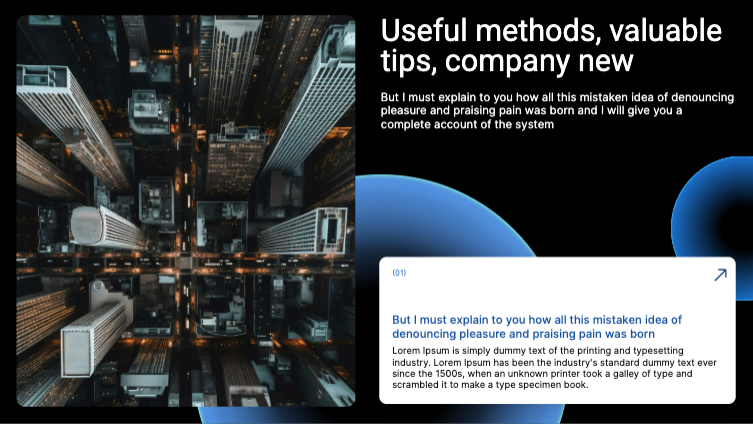
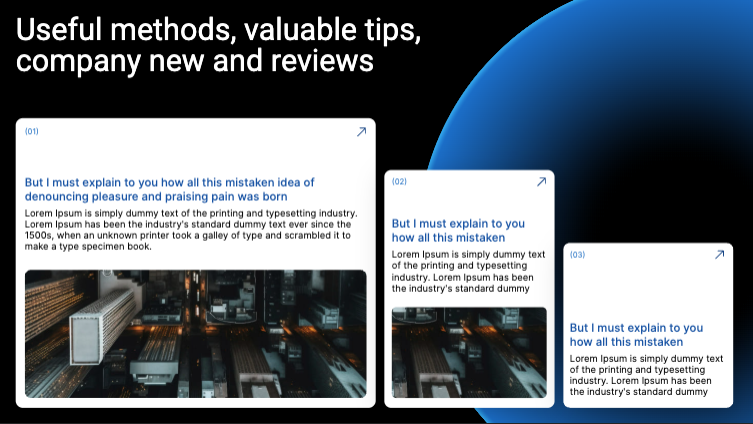
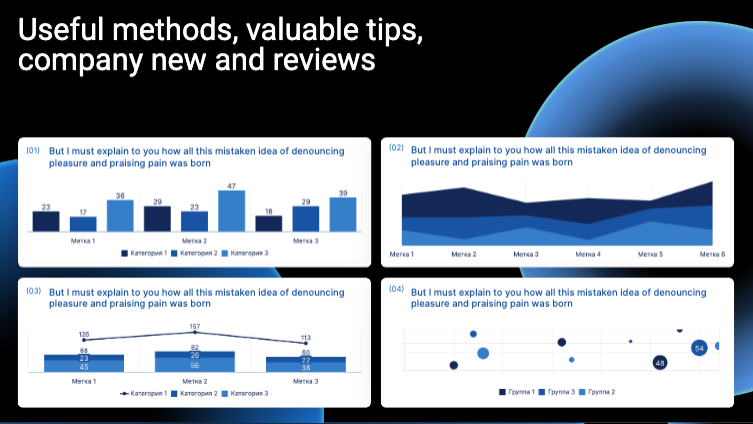



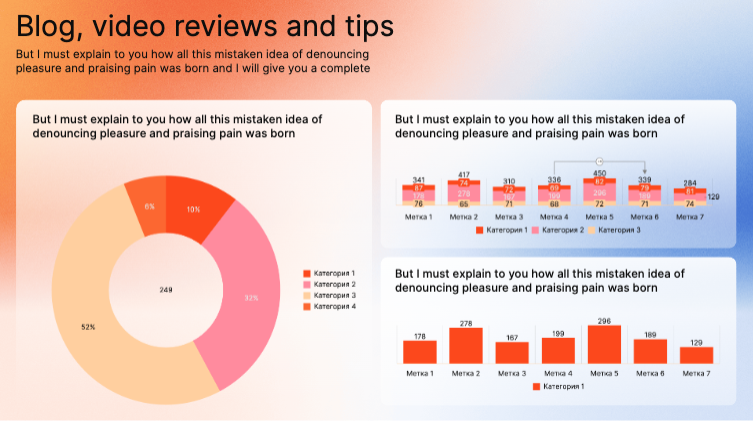

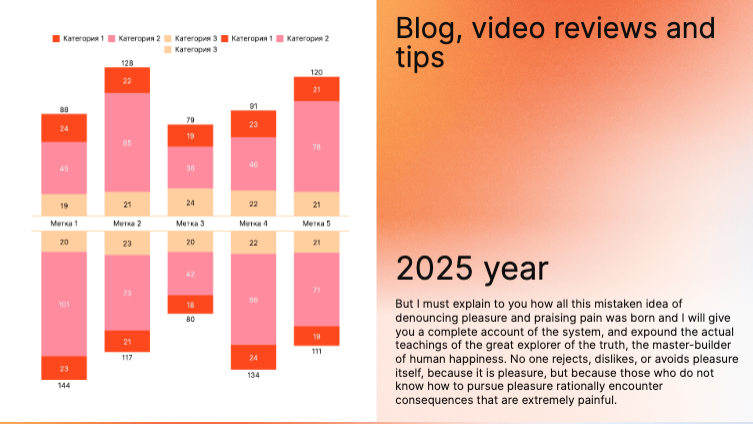
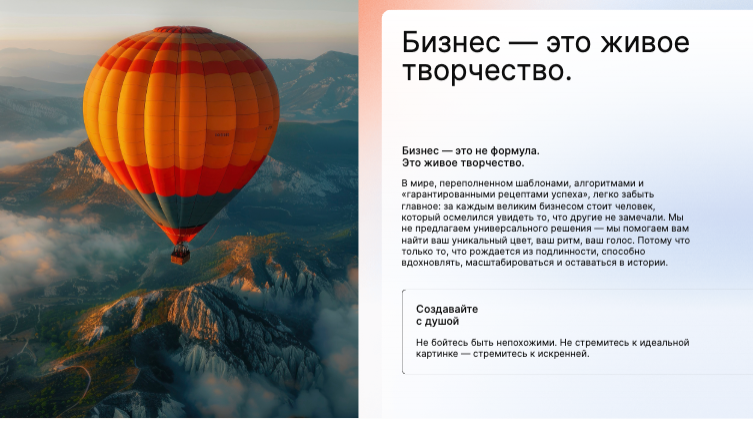



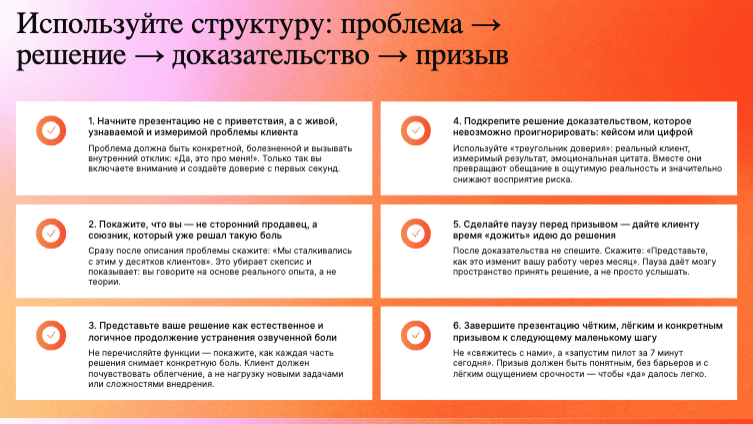
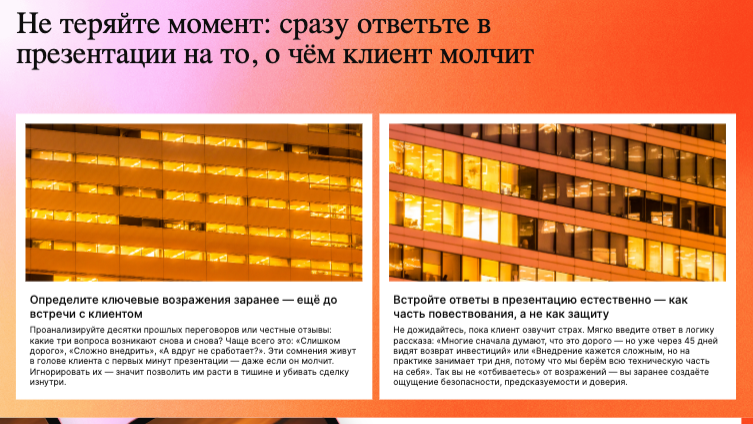

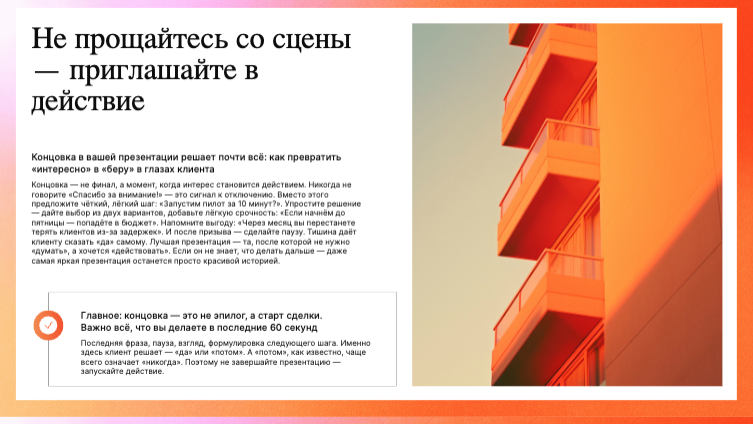

Шаблоны презентаций, доступные бесплатно в редакторе Slider Ai
Бесплатные шаблоны в редакторе Slider


Презентация диз...
Текст
Медиа
Фигуры
Таблица
Диаграммы
3D модели
500
Создать

Добро
пожаловать
в Slider Ai
пожаловать
в Slider Ai










Нам доверяют

Кирилл В
трафик-менеджер
В редакторе я в основном оформляю свои кейсы для демонстрации клиентам. Как правило, использую готовый шаблон, прикрепляю документы и генерю презентацию как черновик, а потом уже добавляю данные по кейсам в виде диаграмм для наглядности, дорабатываю текст, визуал, но даже так времени это занимает на...

Сергей Н
Руководитель компании
Я в дизайне вообще ничего не понимаю, поэтому мне очень помогает функция, когда я могу просто накидать сырой текст на слайды, а затем все это причесать с помощью ии. Минут за 15 можно сделать аккуратную и стильную презентацию. Это реально сильно экономит силы и время.

Анна К
бренд-менеджер
Slider Ai для нас спасение при подготовке презентаций стратегии и отчетов для клиентов. В отличии от других редакторов, которыми мы с командой пользовались раньше, здесь не нужно быть дизайнером, чтобы создавать красивые презентации, за которые не стыдно перед важными клиентами.

Ирина М
отдел маркетинга
Как руководитель отдела, ценю, что с помощью Slider Ai все презентации команды выходят в едином корпоративном стиле. Это укрепляет бренд и выглядит профессионально. Встроенные диаграммы, особенно каскадные и Ганта, незаменимы для визуализации данных. Настройка бренд-кита заняла у нас 15 минут, и теп...

Ольга М
бизнес-тренер
В редакторе Slider Ai мне проще делать презентации для своих выступлений, потому что нужно по минимуму что-то делать вручную, много функций, которые позволяют просто нажать на кнопку и получить готовый результат. Плюсом есть возможность добавить видео прямо на слайды, а еще использовать 3D модели, р...
Ваша следующая великая работа всего в одном шаге от вас