[Презентация] Docker docker compose

Не подходит Презетация?
Создайте свою быстро и легко. Используйте нейросети, готовые шаблоны и голосового ИИ-помощника
Создать презентацию
Транскрипция презентации

Слайд 1: Docker docker compose

Docker и Docker Compose - инструменты для управления контейнерами и оркестрации приложений. Docker позволяет создавать, запускать и управлять контейнерами, а Docker Compose автоматизирует развертывание и управление многоконтейнерными приложениями.

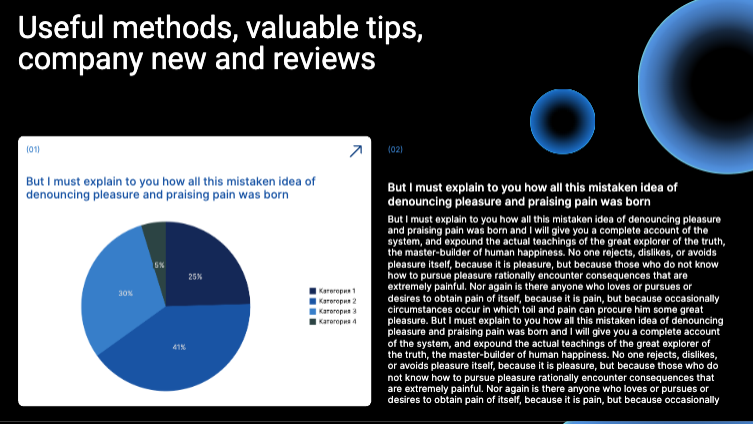
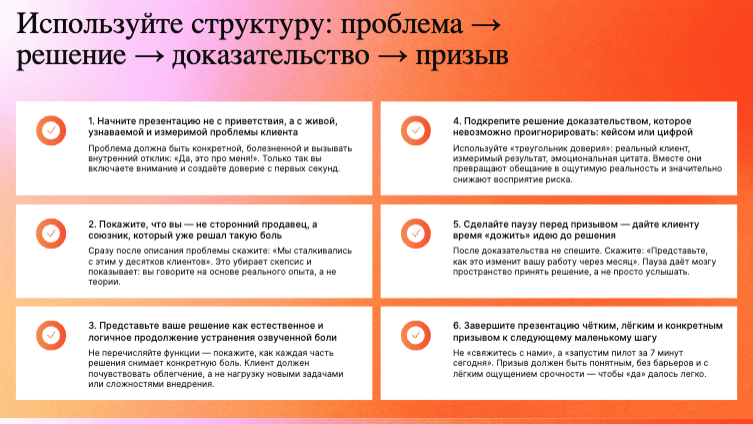
Слайд 2: Преимущества использования Docker и Docker Compose

Docker и Docker Compose предлагают множество преимуществ, включая быструю разработку, легкую масштабируемость, упрощенную инфраструктуру и надежную изоляцию контейнеров. Эти инструменты позволяют разработчикам быстро создавать и развертывать приложения, уменьшая зависимость от конкретных сред разработки и упрощая процесс развертывания. Они также обеспечивают высокую степень изоляции контейнеров, что позволяет избежать конфликтов между приложениями и улучшает стабильность работы. В целом, использование Docker и Docker Compose способствует повышению производительности и эффективности разработки и эксплуатации приложений.

Слайд 3: Что такое Docker и Docker Compose?

Docker — это платформа для управления контейнерами, которая позволяет запускать приложения в изолированных средах. Docker Compose — инструмент для управления набором контейнеров и их зависимостями. Он упрощает процесс развертывания приложений, автоматизируя создание и управление контейнерами.

Слайд 4: Как установить Docker и Docker Compose

Установка Docker и Docker Compose включает несколько шагов: 1. Загрузка и установка Docker: - Перейти на официальный сайт Docker и скачать последнюю версию для вашей операционной системы. - Запустить установщик и следовать инструкциям на экране. - После установки перезагрузить компьютер для применения изменений. 2. Установка Docker Compose: - Скачать последнюю версию Docker Compose с официального сайта. - Распаковать архив и скопировать файл docker-compose.yml в нужную директорию проекта. - Открыть командную строку и перейти в директорию проекта. - Выполнить команду `docker-compose up` для запуска контейнеров. 3. Настройка окружения: - Добавить переменные среды для Docker и Docker Compose в системные настройки или профиль пользователя. - Проверить правильность работы Docker и Docker Compose, запустив тестовые команды и контейнеры. - Использовать команды `docker ps` и `docker-compose ps` для просмотра запущенных контейнеров и сервисов. - При необходимости, настроить доступ к сети и портам для взаимодействия между контейнерами и внешними системами. Эти шаги помогут вам успешно установить и настроить Docker и Docker Compose для вашего проекта.

Слайд 5: Создание контейнеров с помощью Dockerfile

Создание контейнеров с помощью Dockerfile позволяет автоматизировать процесс сборки и развертывания приложений в контейнерах. Dockerfile содержит инструкции для создания образа контейнера, включая установку зависимостей, компиляцию кода и настройку среды выполнения. Это упрощает управление версиями и обеспечивает воспроизводимость процесса сборки.
Заберите Презентацию бесплатно FREE
Зарегистрируйтесь и отредактируйте её под свои задачи за пару минут.

Похожие презентации
Все презентации

Шаблоны презентаций, доступные бесплатно в редакторе Slider Ai

Бесплатные шаблоны в редакторе Slider
Шаблон презентации
Шаблон презентации
Шаблон презентации
Шаблон презентации
Шаблон презентации
Шаблон презентации
Все шаблоны
Презентация диз...
Текст
Медиа
Фигуры
Таблица
Диаграммы
3D модели
500
Создать
Отмена
1
Добавить слайд
Добро
пожаловать
в Slider Ai

Slider Ai наполнен функциями для всех, кто работает с презентациями

Добро
пожаловать
в Slider Ai
Попробовать Slider Ai

Нам доверяют

Кирилл В
трафик-менеджер
В редакторе я в основном оформляю свои кейсы для демонстрации клиентам. Как правило, использую готовый шаблон, прикрепляю документы и генерю презентацию как черновик, а потом уже добавляю данные по кейсам в виде диаграмм для наглядности, дорабатываю текст, визуал, но даже так времени это занимает на...
Читать полностью
Сергей Н
Руководитель компании
Я в дизайне вообще ничего не понимаю, поэтому мне очень помогает функция, когда я могу просто накидать сырой текст на слайды, а затем все это причесать с помощью ии. Минут за 15 можно сделать аккуратную и стильную презентацию. Это реально сильно экономит силы и время.
Анна К
бренд-менеджер
Slider Ai для нас спасение при подготовке презентаций стратегии и отчетов для клиентов. В отличии от других редакторов, которыми мы с командой пользовались раньше, здесь не нужно быть дизайнером, чтобы создавать красивые презентации, за которые не стыдно перед важными клиентами.
Ирина М
отдел маркетинга
Как руководитель отдела, ценю, что с помощью Slider Ai все презентации команды выходят в едином корпоративном стиле. Это укрепляет бренд и выглядит профессионально. Встроенные диаграммы, особенно каскадные и Ганта, незаменимы для визуализации данных. Настройка бренд-кита заняла у нас 15 минут, и теп...
Читать полностью
Ольга М
бизнес-тренер
В редакторе Slider Ai мне проще делать презентации для своих выступлений, потому что нужно по минимуму что-то делать вручную, много функций, которые позволяют просто нажать на кнопку и получить готовый результат. Плюсом есть возможность добавить видео прямо на слайды, а еще использовать 3D модели, р...

Читать полностью

Ваша следующая великая работа всего в одном шаге от вас
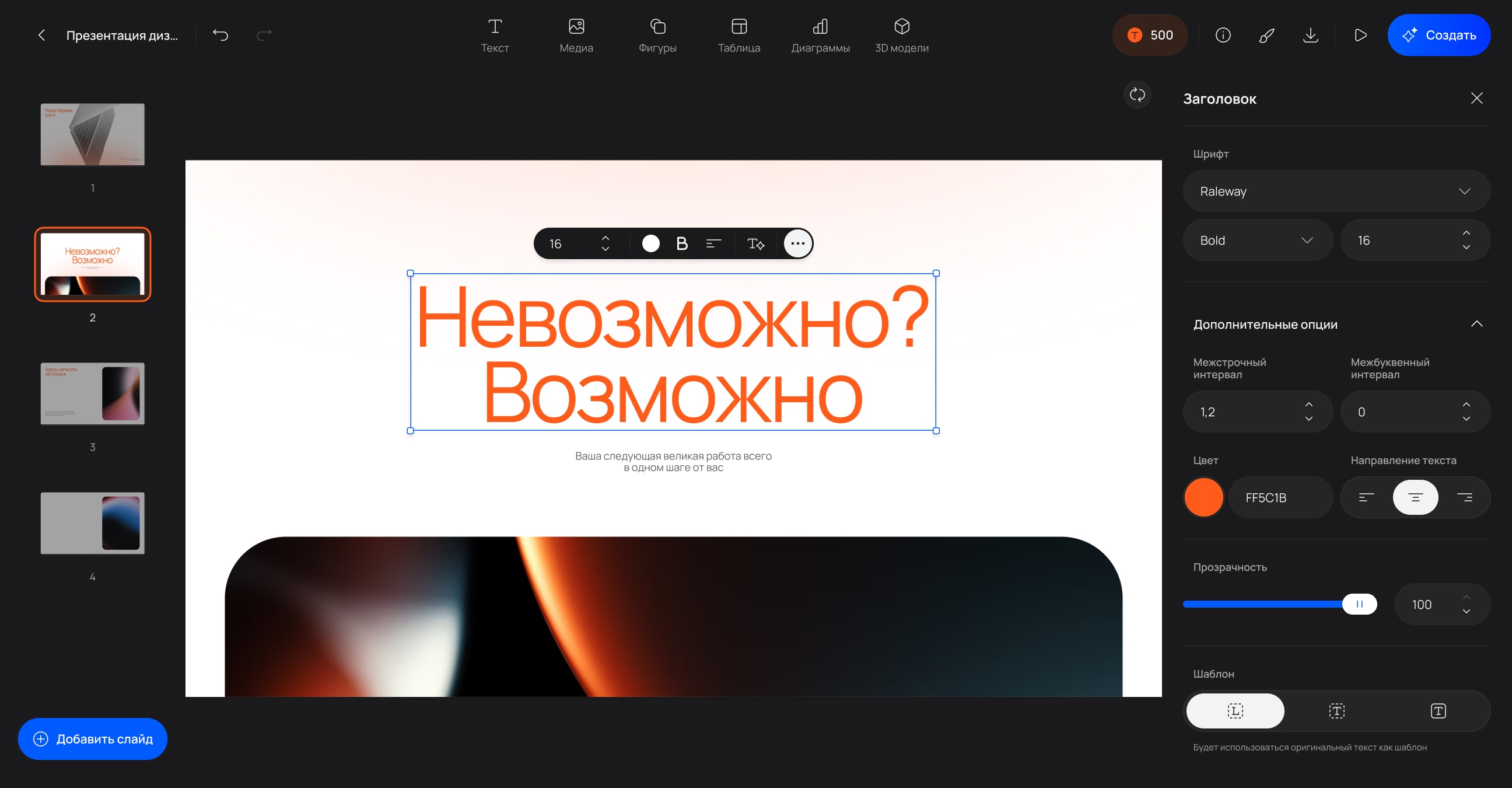
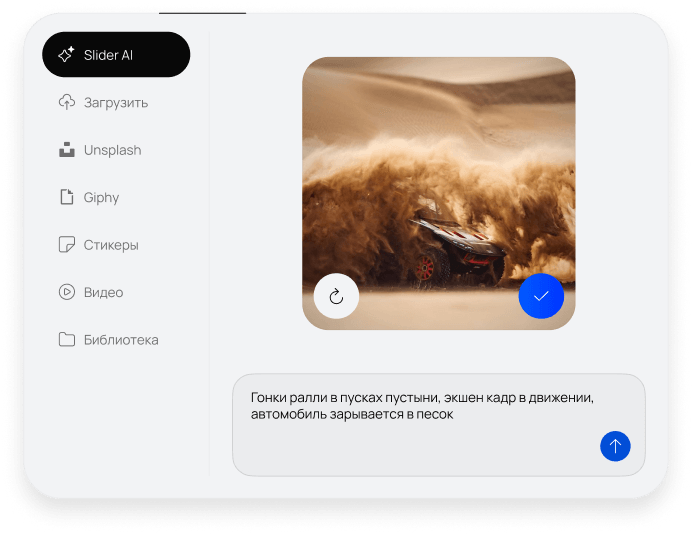
Интерфейс редактора Slider Ai
Мы используем файлы cookie, чтобы улучшить работу сайта
Форма успешно отправлена