[Презентация] ['Фирменный стиль ', 'презентаций']

Не подходит Презетация?
Создайте свою быстро и легко. Используйте нейросети, готовые шаблоны и голосового ИИ-помощника
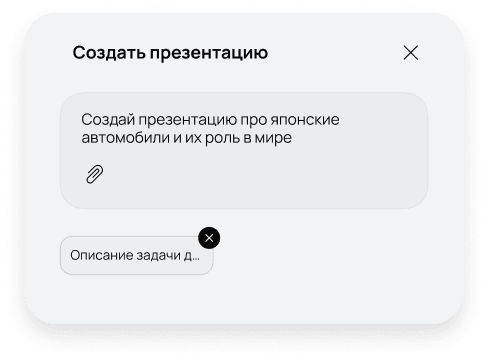
Создать презентацию
Транскрипция презентации

Слайд 1: ['Фирменный стиль ', 'презентаций']

Управление цифрового развития. Отдел цифровой трансформации и сервисов 2023

Слайд 2:

‹#› При формировании содержимого слайда основным ориентиром служат заданные направляющие. Все объекты слайда должны размещаться и выравниваться с учетом этих направляющих. Включить направляющие можно во вкладке Вид — Отображение (см. рисунок — 1). В презентации используется 2 стиля компоновки информации: одноколоночная и двухколоночная. Основной точкой привязки для содержимого является верхний левый угол рабочего поля презентации и направляющие, образующие его (см. рисунок — 2). При переносе информации из других презентаций Power Point необходимо ее переформатирование с помощью стилей настоящего шаблона. 1 2

Слайд 3:

‹#› Макеты страниц Для корректной работы в шаблоне всё содержимое презентации необходимо размещать внутри блоков, изначально заданных в макетах страниц (Рисунок 1). При необходимости возможна модификация шаблонов путем изменения размеров текстовых или графических блоков в рамках заданных направляющих. В любом случае расстояние между блоками информации должно быть не меньше, чем заданное направляющими. Цветовая палитра Используются только цвета предустановленной палитры (Рисунок 2). Недопустимо задание цветов с помощью расширенных настроек. Рисунок 1. Макеты страниц презентации Рисунок 2. Цветовая палитра

Слайд 4:

‹#› Шрифт всей презентации Arial. Кегль: 18±2. При расположении текста в одну колонку (макет «Текст – один блок») строка текста не должна превышать ¾ колонки всей ширины (зеленая направляющая на макете). При расположении текста в две колонки (макеты «Текст – два блока» или «Текст – две колонки в одном блоке») строка текста должна умещаться в рамках колонок, определенных направляющими. В презентации должны быть использованы предустановленные стили, определяющие структурную логику текста (Рисунок 1). Задавать стиль нужно (!) с помощью функции увеличения/уменьшения отступа во вкладе Главная (Рисунок 2). При клике на иконках происходит последовательное переключение предустановленных стилей для выделенного текста (в порядке, представленном на Рисунке 1). Подзаголовок Заголовок таблицы, диаграммы Подпись рисунка Текст Выделенный абзац Маркеры Нумерация Рисунок 1. Стили текста Рисунок 2. Переключение стилей текста

Слайд 5:

‹#› Выделение текста В презентации могут быть использованы 3 типа выделения текста: Выделение абзаца целиком: при помощи предустановленного стиля (Пример 1, см. Функция «увеличение/уменьшение отступа» на слайде 4). Выделение терминов: курсив + цвет «Темно-синий, акцент 1» из палитры (Пример 2). Выделение частных примеров и т.п.: курсив (Пример 3). Также для создания визуального акцента фрагмент текста может быть заключен в рамку. Для этого скопируйте рамку на этом слайде и вставьте в нужное место вашей презентации. Пример 1 Наличие диалектов является результатом феодальной раздробленности Древней Руси, а затем и Российского государства. Пример 2 Диалект — это разновидность общего языка, свойственная большим территориям (например, несколько областей): южнорусский, среднерусский и северорусский. Пример 3 Диссимиляция согласных по месту и способу образования: [къл'идор] коридор, [с'ькл'итар'] секретарь, [транваи] трамвай, [кънб'икорм] комбикорм и под.
Заберите Презентацию бесплатно FREE
Зарегистрируйтесь и отредактируйте её под свои задачи за пару минут.

Похожие презентации
Все презентации

Шаблоны презентаций, доступные бесплатно в редакторе Slider Ai

Бесплатные шаблоны в редакторе Slider

Шаблон презентации
Шаблон презентации
Шаблон презентации
Шаблон презентации
Шаблон презентации
Шаблон презентации
Все шаблоны
Презентация диз...
Текст
Медиа
Фигуры
Таблица
Диаграммы
3D модели
500
Создать

Отмена
1
Добавить слайд
Добро
пожаловать
в Slider Ai

Slider Ai наполнен функциями для всех, кто работает с презентациями

Добро
пожаловать
в Slider Ai
Попробовать Slider Ai

Нам доверяют

Кирилл В
трафик-менеджер
В редакторе я в основном оформляю свои кейсы для демонстрации клиентам. Как правило, использую готовый шаблон, прикрепляю документы и генерю презентацию как черновик, а потом уже добавляю данные по кейсам в виде диаграмм для наглядности, дорабатываю текст, визуал, но даже так времени это занимает на...

Читать полностью
Сергей Н
Руководитель компании
Я в дизайне вообще ничего не понимаю, поэтому мне очень помогает функция, когда я могу просто накидать сырой текст на слайды, а затем все это причесать с помощью ии. Минут за 15 можно сделать аккуратную и стильную презентацию. Это реально сильно экономит силы и время.

Анна К
бренд-менеджер
Slider Ai для нас спасение при подготовке презентаций стратегии и отчетов для клиентов. В отличии от других редакторов, которыми мы с командой пользовались раньше, здесь не нужно быть дизайнером, чтобы создавать красивые презентации, за которые не стыдно перед важными клиентами.

Ирина М
отдел маркетинга
Как руководитель отдела, ценю, что с помощью Slider Ai все презентации команды выходят в едином корпоративном стиле. Это укрепляет бренд и выглядит профессионально. Встроенные диаграммы, особенно каскадные и Ганта, незаменимы для визуализации данных. Настройка бренд-кита заняла у нас 15 минут, и теп...

Читать полностью
Ольга М
бизнес-тренер
В редакторе Slider Ai мне проще делать презентации для своих выступлений, потому что нужно по минимуму что-то делать вручную, много функций, которые позволяют просто нажать на кнопку и получить готовый результат. Плюсом есть возможность добавить видео прямо на слайды, а еще использовать 3D модели, р...
Читать полностью

Ваша следующая великая работа всего в одном шаге от вас
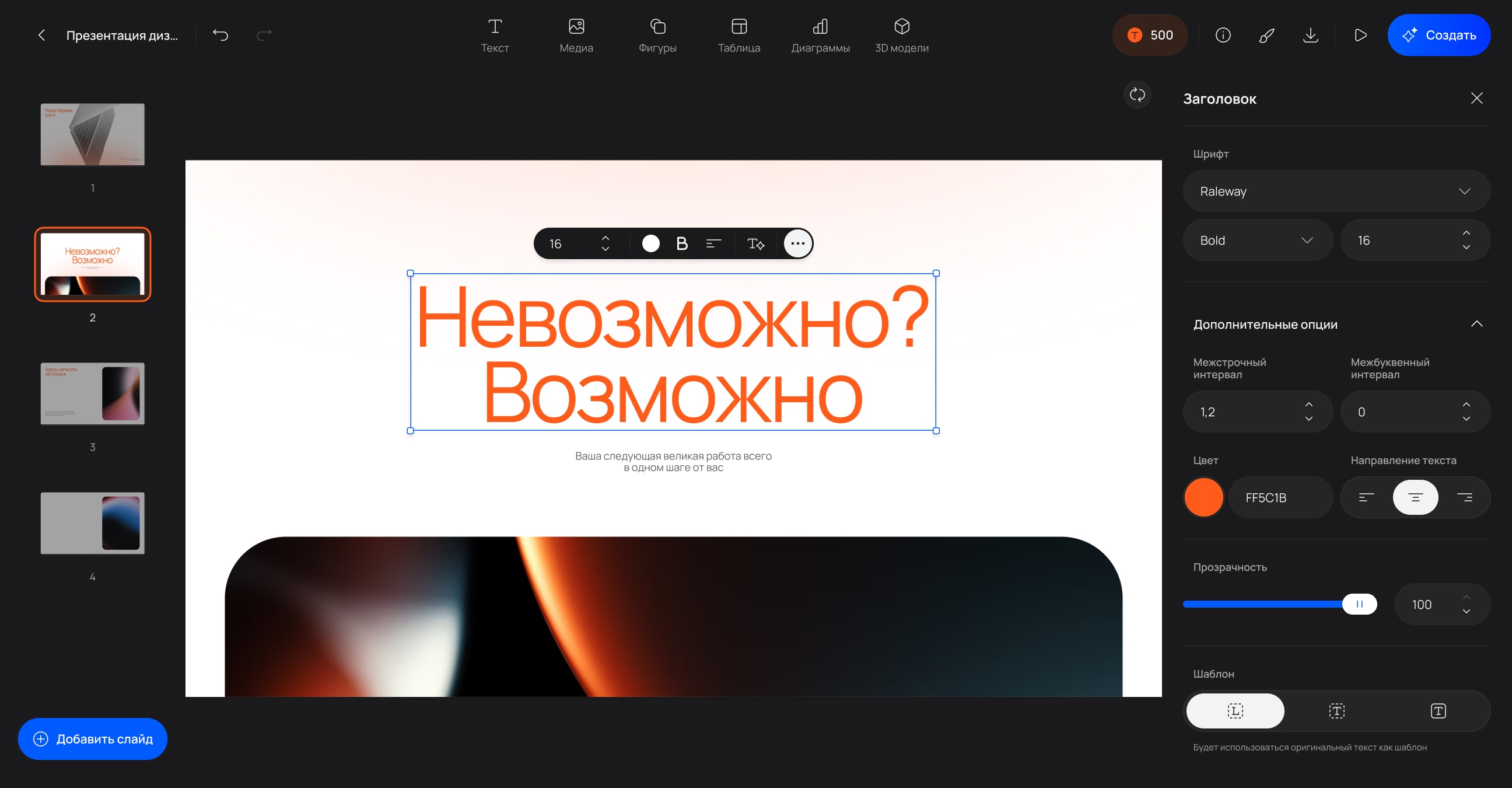
Интерфейс редактора Slider Ai
Мы используем файлы cookie, чтобы улучшить работу сайта
Форма успешно отправлена