[Презентация] КОМПЬЮТЕРНАЯ ГРАМОТНОСТЬ

6 I3
Автор Презентации
Скопировать ссылку на страницу
ПоделитьсяНе подходит Презетация?
Создайте свою быстро и легко. Используйте нейросети, готовые шаблоны и голосового ИИ-помощника
Транскрипция презентации
Слайд 1: КОМПЬЮТЕРНАЯ ГРАМОТНОСТЬ
Слайд 2:
1. Знакомство.
2. Подобрать удобный график обучения, и постараться не пропускать занятия.
3. Раньше работали с компьютером?
Расскажите, что уже умеете, а что для вас в новинку. Попробуйте включить компьютер.
Слайд 3:
Для начала, что у нас есть? Монитор, мышка, клавиатура, также бывают колонки или принтер. Это все периферийное устройство.
Это аппаратура, которая подключается к компьютеру.
Таким образом, мышь и клавиатура – это устройства ввода,
а монитор, колонки и принтер – устройства вывода.
Мышь: позволяет управлять курсором на экране, выбирать объекты и выполнять действия.
Клавиатура: служит для ввода текста, команд и другой информации.
Монитор: отображает визуальную информацию, которую выводит компьютер.
Колонки: воспроизводят звук.
Принтер: позволяет распечатывать документы и изображения. Что это значит?Слайд 4:
У каждой мышки есть три главные кнопки: левая, правая и крутящееся колесико.
Помимо основных, у мыши есть боковые клавиши. Они, как правило, дополнительные и могут отвечать за разные вещи – например, регулировать яркость или ускорять действия.
Главная функция мыши – это листать и выбирать. Левая кнопка позволяет что-то помечать. Но главное, что у нас есть три основные кнопки, и давайте разберем их.
Когда вы нажимаете на файл, компьютер понимает, что вы его выделили. Файлы выделяются, чтобы вы точно знали, с чем работаете.
А что же делает правая кнопка?
Чаще всего она открывает меню с настройками. Так вы можете быстро настроить нужный файл. Если нажать на саму папку, появятся ее настройки. А если кликнуть на пустое место рабочего стола, откроются настройки самого рабочего стола. Все это делается с помощью правой кнопки мыши.
Слайд 5:
Рабочий стол. Представьте обычный рабочий стол.
Как создать новый файл или паку?
На нем мы можем разместить всё необходимое для работы:
документы, блокноты, ручку и другие предметы.
На компьютере есть похожее пространство - рабочий стол.
Рабочий стол - это первое, что мы видим после включения компьютера.
На нем могут находиться папки, файлы, фотографии, программы и другие элементы.
Мы можеем перемещать их, открывать, удалять, а также создавать новые.
Представим, что на рабочеч столе уже находятся разные файлы и пакпи.
Чтобы создать новый файл, сначал нужно навести курсор мыши на свободное место р.с.
Почему именно на свободное место?
Потому что если мы нажмем на уже существующий файл или папку, комп будет работать именно с этим файлом, а не создавать новый.
Слайд 6:
Что такое папка? Почему папки на компе выглядят именно так?
У папки есть свой значок, но его можно изменить.
Сделаем на примере:
1. Нажимаем на папку правой кнопкой мыши .
2. Выбираем "Свойства".
3. Переходим во вкладку "Настройка".
4. Наэимаем сменить "Значок".
5. Выбираем подходящий.
6. И нажимаем "ОК".
Создаем папку. Папка - это место для хранения файлов и других папок.Можно представить ее как обычный ящик или контейнер, в который мы складываме все необходимое.
Например, в папке можно хранить:1. документы;
2. фотографии;
3. видео;
4.другие папки и файлв;
*Меняем знаачокСлайд 7:
Теперь откроем папку и посмотрим, из чего она состоит. *Открываем папку Внутри мы видим две основные области:
левую и правую.
Перед нами появилось окно, которое разделено на две основные части: левую и правую. помогает нам перемещаться по компьютеру и переходить в разные папки и разделы. показывает содержимое, то есть все файлы и папки, которые находятся внутри неё. Левая часть Правая часть Левая часть окна состоит из трёх разделов: «Быстрый доступ», «Этот компьютер» и «Сеть».Слайд 8:
Теперь давайте рассмотрим раздел «Быстрый доступ».
«Сеть» используется для подключения к другим компьютерам и устройствам. Например, через сеть можно получить доступ к локальным серверам.
В нашей работе этот раздел нам не понадобится, поэтому использовать его мы не будем.
Что такое «Сеть»? Когда вы наводите курсор мыши на «Быстрый доступ», рядом появляется стрелка. Она показывает, открыт раздел или закрыт:стрелка направлена в сторону — раздел закрыт;
стрелка направлена вниз — раздел открыт.
В разделе «Быстрый доступ» находятся файлы и папки, которыми мы часто пользуемся. Это позволяет быстро найти нужные элементы, не тратя время на их поиск.
Папки со значком скрепки — это закреплённые папки.
Они всегда находятся в «Быстром доступе», даже если мы сейчас ими не пользуемся. При необходимости можете открепить папку, чтобы она больше не отображалась в «Быстром доступе», или закрепить её снова.
Слайд 9:
Пока закроем "Быстрый доступ" и перейдем к следующему пункту – "Этот компьютер".
"Этот компьютер" – это как бы вид изнутри твоего компьютера. Он показывает абсолютно всё, что в нем есть.
Открываем стрелочку рядом с ним.
Видите эти разделы?
"Документы", "Загрузки" и так далее?
Возможно, они тебе пока не знакомы. Но, по сути, это как стандартные приложения на новом телефоне.
Компьютер сам создает эти разделы для удобства.
Например, если у тебя есть текстовые документы, разложенные по разным папкам, то в разделе "Документы" ты увидишь их все вместе.
"Этот компьютер" – показывает все файлы и папки, которые есть в твоем компьютере.
Мы можем нажать на этот компьютер и у нас открывается такая штука.
Кроме того, что мы видим все разделы, мы можем кликнуть на "Этот компьютер". При нажатии откроется специальное окно.
Слайд 10:
Все, что находится на локальном диске C, по сути, вся память вашего устройства, его "мозг".
Это главный раздел, где хранятся все ваши данные: видео, документы, изображения и так далее. И все, что вы видите в этом ползунке, – это папки, которые находятся на вашем рабочем столе.
В этих папках можно создавать текстовый документ. Создаем.
Этот документ изначально имеет формат txt.
Формат файла — это суть файла, его внутреннее содержание и структура.
Представьте себе например: внутри коробки может быть пирог.
Его формат – это пирог: он круглый, сладкий, состоит из теста, начинки и крема.
* Что делает: Определяет, как компьютер должен "понять" и "использовать" содержимое файла. Без знания формата, компьютер просто увидел бы кучу непонятных кусочков.
* Для чего он нужен: Чтобы правильная программа знала, как "разобрать" и "собрать" информацию из этого файла. Если это пирог, нужна вилка;
Что такое формат файла?Слайд 11:
А расширение файла: Это НАДПИСЬ на коробке.
Чтобы компьютер мог быстро и автоматически выбрать правильную программу, чтобы открыть нужный файл.
* Если на коробке написано `.docx`, компьютер сразу понимает, что это документ Word, и запускает Word.
Расширения нужны для того, чтобы компьютер понимал в какой программе открывается файл.
Например, если вы хотите переименовать файл, просто выберите его и нажмите "Переименовать".
Однако, очень важно не путать расширение с форматом файла!
Формат менять нельзя. А расширение можно.
Слайд 12:
• "X" (Закрыть): Закрывает приложение. При этом исчезает и голубая линия под значком на панели задач.
• Квадрат (Оконный/Полноэкранный режим): Переключает между оконным режимом (когда окно можно перемещать и изменять его размер) и полноэкранным режимом (когда окно занимает весь экран). Чтобы быстро переключиться между этими режимами, можно дважды щелкнуть по верхней границе окна.
• Минус ("-", Свернуть): Сворачивает окно приложения. Приложение остается запущенным в фоновом режиме, но его окно скрывается с экрана. Голубая линия пропадает, но подчеркивание под значком на панели задач остается, показывая, что приложение все еще запущено
Разберем управление окнами приложений:
В правом верхнем углу каждого окна приложения есть три значка, которые позволяют управлять окном:
Слайд 13:
Нижняя панель (панель задач)
Эта панель также называется панелью быстрого доступа.
Почему? Потому что на ней размещаются значки программ, к которым нужен быстрый доступ.
Как закрепить и открепить программы:
• Открепление: Чтобы убрать значок программы с панели задач, нажимаем на него правой кнопкой мыши и выбираем "Открепить от панели задач". Значок исчезнет.
• Закрепление: Чтобы закрепить программу на панели задач, сначала запускаем её (обычно двойным щелчком по значку на рабочем столе или в меню "Пуск"). Когда программа откроется, её значок появится на панели задач. Нажимаем на этот значок правой кнопкой мыши и выбираем "Закрепить на панели задач". Теперь значок программы останется на панели задач, даже после закрытия программы.
Это удобно для программ, которыми мы пользуемся чаще всего.
Слайд 14:
Преимущества панели задач в том, что:
• Экономия места: Значки на панели задач не занимают место на рабочем столе.
• Сама программа там останется, даже если мы её закроем. Значки программ на панели задач показывают, запущены ли они в данный момент. Если программа запущена и активна, под её значком отображается голубая линия
Слайд 15:
Давайте посмотрим, что у нас находится в правой части.
Далее переходим к правому разделу:
• 1. Свернуть всё:
Первая кнопка – это наш "секретное окошко". Нажали – и всё спряталось! Представьте: Работаете с важными документами, а тут кто-то заглянул? Просто жмите сюда, и все файлы исчезнут. Потом так же легко всё вернете обратно.
• Тут же видно время, дату, можно язык поменять или звук настроить.
2. Как управлять окнами, когда их много?
Бывает, что открыто столько всего, что ничего не видно.
Вот, например, вы в браузере, куча вкладок, и хотите открыть еще одну папку, но всё закрывает. Что делать? Просто "потяните" за окно браузера – и оно временно исчезнет. Потянули еще раз – и оно снова на месте. Удобно, правда?
Слайд 16:
3. Уведомления – ваш помощник:
Здесь компьютер сообщает обо всех своих "неполадках" или важных событиях. Нажимаете – и появляется боковая панель со списком ошибок. Прямо как на телефоне, только про компьютер.
4. Основные настройки под рукой:
Тут собрано всё самое нужное:
• Интернет (будь то Wi-Fi или провод).
• Ночной режим, чтобы глазам было комфортнее.
• Различные параметры, вроде включения персональных данных, переадресации или демонстрации экрана.
• Язык, громкость – всё, что нужно для базовой работы.
Важно: Эти функции отлично работают на Windows 10 и 11.
На "семерке" их может не быть.
5. Скрытые помощники:
Маленькая стрелочка показывает, какие программы работают "за кулисами". Это те, которые запущены, но вы их не видите. Они прячутся там, или иногда появляются рядом
Слайд 17:
"Пуск" — это как большая библиотека для всех ваших папок, программ, документов и файлов.
Но есть один нюанс: все здесь показывается по алфавиту, в зависимости от названия папки. Чтобы было удобнее, есть алфавитный указатель. Нажимаем на букву — и появляется весь алфавит. Выбираем нужную букву, и там будут все программы, которые на нее начинаются.
Обычно здесь хранятся загруженные вами файлы и архиваторы.
А еще, прямо в "Пуске", есть кнопка выключения. Ты можешь либо перезагрузить компьютер, либо просто выключить его.
Умеешь ли ты работать с интернетом?
2. Искать информацию, создавать электронную почту.
Знакомимся с "Пуском".
Слайд 18:
Показываешь как создается текстовый документ.
Заходим в папку создаем текстовый документ.
Объясняем на клавиатуре
(Shift win + s скриншот, позволяет выделять фрагменты на экране).
У нас есть три главных ряда, она используется для набора текста.
Т.е здесь есть по две буквы.
Каждая клавиша предназначена для несколько некоторых событий.
Что это значит?
Что мы можем писать переключать на русский, английский.
Как переключать клавиши? Shift + alt, win + пробел.
Эти клавиши нужно одновременно нажимать.
Не зажимать, а клацать.
На верху идет ряд с цифрами.
У нас есть три служебные клавиши (ctrl, shift и alt).
Что значит служебные? Они работают в паре с другими клавишами при одновременном нажатии.
КлавиатураСлайд 19:
Например: Ctrl (Control): Используется в большинстве комбинаций. Например, Ctrl + C копирует, Ctrl + V вставляет, а Ctrl + S сохраняет. Shift: Используется для ввода заглавных букв и символов сверху от цифр и знаков препинания. Alt: Часто используется в сочетаниях, таких как Alt + Tab для переключения между окнами. Delete: удаляет символ справа от курсора или выделенный объект/файл (при нажатии Shift+Delete удаляет без возможности восстановления из корзины). Tab: используется для создания отступов, перемещения между элементами интерфейса или полями ввода. Esc (Escape): отменяет текущую операцию, закрывает диалоговое окно или выходит из полноэкранного режима. Windows (клавиша с логотипом Windows): открывает меню "Пуск" и используется в сочетаниях для управления окнами и функциями системы (например, Windows+E открывает Проводник). Caps Lock: фиксирует режим ввода заглавных букв. Как делать скрин? Win + ps
Слайд 20: Microsoft Excel
Представьте себе очень большую компанию, которая создает много разных вещей для компьютеров и телефонов. Вот Microsoft – это как раз такая компания.
* Самое известное, что они сделали: Это система Windows, которая работает на большинстве компьютеров в мире. Это как "мозг" компьютера, который позволяет ему работать.
* Еще они делают: Программы для работы (их называют "офисные программы")
Представьте, что у вас есть набор инструментов для работы с текстами, цифрами и картинками. Вот офисные программы – это и есть такой набор инструментов.
Самый известный набор таких инструментов – это Microsoft Office.
Что такое офисные программы? Что такое Microsoft?Он включает в себя несколько основных программ:
Слайд 21:
Самый известный набор таких инструментов –
1. Word (ворд): Вы можете писать в нем письма, делать доклады, сочинять истории. Он умеет красиво расставлять буквы, добавлять картинки, делать таблицы. Это для текстов.
2. Excel (эксель): Представьте себе огромную тетрадь в клеточку. Excel – это такая электронная тетрадь, где можно записывать цифры, списки, считать их, складывать, вычитать, и даже строить по ним красивые графики (как на уроках математики, помните?). Это для цифр и таблиц.
3. PowerPoint (повер-поинт): Это как набор карточек, на которых можно писать, рисовать и вставлять картинки. Их можно потом показывать всем по очереди, как слайд-шоу. Очень удобно для докладов или презентаций. Это для презентаций.
Microsoft офисные программы платные их нужно покупать. Но, для вас мы сделаем подарок. Мы вам их дадим бесплатно.
это Microsoft Office.Слайд 22:
Для начала устанавливаем программу с красным значком
1. Запустите CMD-файл: Этот файл служит для обхода ограничений программы.
2. Откройте контекстное меню: Нажмите клавишу "0".
3. Выберите продукт для активации: Вы можете выбрать активацию Windows или Office. Важно: Не выбирайте другие опции, так как это может негативно сказаться на целостности программных файлов.
4. Активируйте Office: Нажмите цифру "2".
5. Выберите опцию активации Office: В меню "Initial Microsoft Office" выберите "Активировать" (нажмите "1").
6. Дождитесь завершения: Программа автоматически выполнит все необходимые действия. После этого закройте все окна.
После первого запуска программы вам потребуется принять лицензионное соглашение.
Как активировать Microsoft Office:Слайд 23:
Изучение мы начнем с программы EXCEL.
Для начала мы создадим новый excel книгу 1, если мы создадим новую, она будет называться книга 2. Касаемо шрифта, касаемо размера, касаемо подчеркивания , касаемо заливки, касаемо выравнивания текста, касаемо объединения ячеек, перемещения текста с одной ячейки в другую. Общее количество чисел, чтобы числа были в процентах, чтобы общее значение которое у тебя есть оно распознавалось как число. Далее стилизация, как текст у нас будет выглядеть (красвио). Как работает вставка? Диаграмы.
Перед вами огромная таблица excel.
* Клеточки: Как маленькие коробочки, где можно что-то написать.
* Строки: Идут горизонтально. Они обозначены цифрами (1, 2, 3...).
* Столбцы: Идут вертикально. Они обозначены буквами (А, Б, В...).Для начала мы создадим новый excel книгу 1, если мы создадим новую, она будет называться книга 2. Касаемо шрифта, касаемо размера, касаемо подчеркивания , касаемо заливки, касаемо выравнивания текста, касаемо объединения ячеек, перемещения текста с одной ячейки в другую. Общее количество чисел, чтобы числа были в процентах, чтобы общее значение которое у тебя есть оно распознавалось как число. Далее стилизация, как текст у нас будет выглядеть (красвио). Как работает вставка? Диаграмы.
Слайд 24:
Достаточно того, что мы нажали один раз. Этого достаточно, тут я могу сразу начать писать и это все непосредственно будет заполняться.
Допустим, у нас есть текст, нам нужно его заменить на 12345.
Что я делаю? Нажимаю обратно на ячейку, мне не нужно заходить в неё и удалять текст. Достаточно пометить ячейку и начать по новой писать, он просто всё, что там есть, заменит. И я подтверждаю (с помощью какой кнопки на клавиатуре нужно подтвердить?).
Всё довольно-таки просто.
Важно запомнить, что цифры сохраняются около правого края ячейки, а буквы (любые) сохраняются по левому краю. Почему так? Таблица понимает, когда ты пишешь число и когда ты пишешь текст (скажем так, таблица распознаёт тип данных).
Как выделяются ячейки?Слайд 25:
Показываем таблицу.
1. У нас здесь есть всего 5 столбцов.
2. Эти столбцы — нумерация, наименование наших пунктов, количество товаров, сумма и итоговая сумма.
Эти столбцы очень важны для нашей таблицы. Что это значит?
Есть общая нумерация количества товаров, есть название, есть количество самих элементов, также есть общая сумма стоимости в рублях каждой позиции (именно одного элемента) и итоговая стоимость количества, умноженного на общую сумму единицы.
3.В этом столбце будет чисто нумерация. В ячейке b1 мы написали название (потому, что в этом столбце будет наименование наших пунктов).
Слайд 26:
Далее, как из ячеек переходить?
Есть обычные стрелки, которыми мы можем переходить, помимо этого можем мышкой выделять.
Представьте, что у вас есть столбец с нумерацией, и вам нужно внести 20 записей. Сейчас приходится вручную вводить цифры: нажимаешь "1", потом "2", и так далее. Это ужасно долго и утомительно!
Как сделать так, чтобы ячейка сама "сдвигалась" вниз и продолжала нумерацию автоматически?
Есть более эффективный способ! Чтобы ячейка автоматически "сдвигалась" вниз после ввода, просто подтверждайте каждую цифру клавишей Enter. После нажатия Enter следующая ячейка в столбце будет выделена автоматически, позволяя вам быстро ввести 1, затем Enter, 2, затем Enter и так далее.
А что, если вам нужно перемещаться не вниз, а вправо или влево? Для движения вправо используйте клавишу Tab. Чтобы вернуться влево, нажмите Shift + Tab одновременно.
1. Ставим символ номера (находится на клавишей 3)
Слайд 27:
Давайте разберем, как заставить таблицу продолжить нумерацию. Представьте, что у вас есть ряд: 1, 2, 3, 4.
Если вы введете только "1" и попытаетесь его продублировать, таблица скопирует только эту единицу.
Нам же нужно, чтобы она поняла, что мы хотим продолжить последовательность (например, 1, 2, 3). Для этого мы "обучаем" таблицу, показывая ей шаг.
1. В первой ячейке введите "1".
2. Во второй ячейке введите "2".
Теперь выделите обе эти ячейки.
Это можно сделать, кликнув на первую, а затем, удерживая клавишу Ctrl, кликнув на вторую.
Таким образом, мы явно указываем таблице, что работаем с нумерацией.
Чтобы применить эту закономерность к остальным ячейкам, найдите в правом нижнем углу выделенных ячеек маленький жирный зеленый квадратик. Наведите на него курсор – он превратится в черный плюс. Зажмите этот плюс и протяните его вниз.
Слайд 28:
2. Далее идет название (пишем во второй ячейки название)
Стол, стул, монитор, ручка
3. Количество
(Можем написать общее количество товаров, которые будем покупать.
Стульев 4, )
4. Цена. Цену обозначаем в рублях
5. Итоговая сумма.
Слайд 29:
Иногда одна ячейка может занимать значительное пространство.
Мы можем настроить ширину ячейки, чтобы она соответствовала содержимому. Для этого нажимаем на границы и она автоматический подстраивает ячейку.
Нам нужно умножить количество на цену.
Предположим если мы будем считать сами у нас общее количество выйдет 20 тыс., но это будет неграмотно.
Почему? Потому, что нам нужно, чтобы это все решил сам компьютер, и чтобы при изменении количества он все сам менял.
Для этого мы начинаем ввод с символа равенства (=).
Потому что "=" – это специальный символ, который сообщает Excel о необходимости выполнить вычисление. Когда вы вводите знак равенства в ячейку, некоторые функции из верхних вкладок становятся недоступными. Это происходит потому, что знак "=" является сигналом для Excel о том, что вы намерены выполнить определенное действие. В данном контексте существует два основных типа таких действий.
Далее в таблице у нас есть еще итог. Зачем мы ставим знак равенства?
Слайд 30:
Допустим, мы знаем, что у нас есть число оно находится в ячейки
д3 (написали = и нажимаем на эту ячейку д3).
Он эту ячейку сам выделяет, и я прошу его умножить на е3.
И он показывает 4 * на 5000 = 20тыс.
В чем плюс этой функции, если я поменяю число, он автоматический меняет сумму. Нажимаем на плюсик в правом нижнем углу, тянем вниз и он автоматический ставит остальную сумму.
Итоговая сумма работает как? Итоговая сумма работает так, что у нас есть 3 раздела (название, кол-во, сумма) и под ним есть общая ячейка, которая допустим используется для текста всего итога.
Теперь все нужно суммировать.
Мы разберем второй тип указаний функции, что это значит? Это не ручной выбор элементов, который мы делали через умножение.
А именно те функции, который существует в самом excel.
Пишем =сумм, нажимаем два раза на сумм и появляется круглая скобка (число 1 и число 2).
Слайд 31:
Берем первое значение, т.е нажали и отпустили, потом снова зажимаем первое и выделяю все остальные (он говорит что будет суммировать столбцы от начала и до конца .
И после нажимаем enter.
Оформление Далее, давайте сделаем это все красивее. В главное разделе есть ведерко маленькое, берем и закрашиваем синим и тд. Цвета нужны для того, чтобы именно читателю таблицы было легче понять твою таблицу. Цвет обязателен.
Допустим, мы знаем, что мышкой можем выделить все элементы. Предположим, мне нужно выделить этот столбик и этот. Как выделить так, чтобы не выделялась середина, которая есть между ними?
Для этого необходимо выделить то, что мы хотим (наименование пунктов) зажимаем ctrl и выделяем второй столбец и все.
В компьютере есть такое понятие как: попутное выделение.
Что это значит?
Слайд 32:
Почему я выделила два столбца?
Наименование пункта и количества суммы.
Для создания диаграммы, в диаграммах обычно даются два значения:
Это может быть сумма, это может быть количество, может быть итоговая стоимость, это может быть все, что угодно.
Но, название должно быть обязательно, чтобы в самой таблице было обозначение.
Т.е, чтобы понять какой пункт он показывает.
Таким, мы выделили два столбца и на вверху раздел вставка и здесь есть рекомендуемые диаграммы (нажимаем).
Это диаграммы, которые он рекомендует изначально по умолчанию.
Мы открываем все диаграммы, здесь можно выбрать любой формат, который представлен. Лучше всех и само востребованная это круговая, она самая стандартная и простая. Выделяем раздел круговая и на эту диаграмму нажимаем два раза. Здесь есть края, мы можем ее перетащить, также можем переименовать название.
Слайд 33:
Объясняем, что у нас было два столбца(наименование пунктов и их итоговая стоимость).
Диаграмма в работе нужна для того, чтобы ваш заказчик визуально понимал на каком объекте он потратил больше денег.
Допустим, видим синий цвет (стоит у нас телик).
Теликов было по 7 штук, по 8 тыс. 56 тыс, больше всего бюджета потратили на телик.
Т.е, диаграмма нужна для того, чтобы визуально понять, где мы больше всего потратили.
Как диаграмма работает? Слайд 34:
Вторая таблица Вторая таблица заключается в том, чтобы посчитать процентное соотношение двух периодов дохода за 21 и 22 год.
Например, есть бизнес у которого доход за 21 год и за 22 год.
Для начала расписываем месяца.
Как мы и говорили, первый столбик используем для обозначения.
Написали месяца, написали доход за 21-22 год, разница в цене, здесь будет разница в процентах.
Как вы думаете эти числа написаны от руки или есть специальная формула? Каковы ваши предположения?
Есть такая функция, она называется: случмежду. Если говорить дословно, случайное число между какими-то числами.
Предположим от 100000 до 150000.
Есть один маленький нюанс у этой формулы случмежду.
При каждом обновлении ячейки данное число будет меняться.
Почему оно меняется? Потому, что оно статичное.
Что значит статичное?
Слайд 35:
- значит, что оно находится в одной ячейки, но постоянно меняется.
Статичное
Теперь нам нужно сделать его постоянным.
Каким образом ?
Для начала нам нужно его скопировать, мы нажимаем ctrl с.
Мы её скопировали.
В ехсle помимо того, что можно скопировать и вставить есть функции вставки с различными способами.
Давайте рассмотрим их.
Нажимаем правой клавишей мыши по той ячейки, которую мы хотим вставить.
Слайд 36:
Здесь есть разные параметры вставки такие как:
1. Просто вставить то, что мы взяли.
Не то, что скрыто в самой ячейки, а та самая функция.
Допустим, вот тут в строке я вижу то, что находится в самой ячейке саму функцию, а вот само число.
Получается, когда я копирую эту функцию, я могу вставить само число.
2. Также я могу поставить в вертикальную позицию.
Если она стоит в строке шестой , то может переместится в 5.
3. Формирование функции ячейки, чтобы наследование ячейки взять.
4. Дублирование ссылки.
Допустим, есть ячейка с числом 1234.
Я беру эту ячейку, копирую и вставляю сюда просто как ссылку. Что это значит? Он эту ячейку всегда будет показывать здесь, дублировать. Я меняю тут, он меняет там.
Из всех этих пунктов нам нужно значение.
Теперь цифры будут постоянны.
Слайд 37:
Для этого существует математическая формула, самая простая.
От большого числа отнимем меньшее и поделим на меньшее. (= большее - меньшее) / меньшее (то, что в скобках).
Нам нужно понять, на сколько больше мы заработали.
Теперь считаем итоговую суммируем первую ячейку
(21 год), суммируем за (22 год), суммируем разницу и после считаем в процентах (= большее - меньшее) / меньшее (то, что в скобках).
За 21 год заработали один миллион пятьсот девяносто тысяч.
За 22 год 2 миллиона 300 90 тысяч.
Разница между этими годами 447 тысяч.
Рассмотрим теперь разницу в процентах.
Слайд 38: Word
В наше время word по прежнему является одной из самых востребованных программ используемой как в учебе так и в профессиональной деятельности.
1. 2. 3.
И давайте пошагово разберем его.
В самом центре окна прописано название документа.
Именно то название, которые мы прописываем когда сохраняем этот документ.
В правом углу есть кнопка на которую при нажатии можно задать параметры отображения ленты.
Сама лента представляет собой область со всеми вкладками и инструментами для работы с документом.
Кнопка вход нужна для того, чтобы зайти в программу под свою учетную запись.
1. 2. 3.
Слайд 39:
В разделе поделиться вы можете сохранить документ в интернете, поделиться с другими пользователями и даже совместно его редактировать.
В левом разделе вы видите файл (дискета), который сохраняет ваш документ.
И самая крайняя команда в этой области это панель быстрого доступа.
Совокупность всех этих значков, которые мы рассмотрели представляет собой панель быстрого доступа.
При желании ее можно функционально расширить или уменьшить. Нужно просто галочками отменить те инструменты, которые вам нужны в панели быстрого доступа
4. 5. 6.Слайд 40:
Теперь пройдемся по вкладкам. вкладка - основные действия, которые здесь могут понадобиться заключаются в том, чтобы создавать, открывать или же сохранять файл.
При создании нового документа вы можете выбрать готовый шаблон с подходящей тематикой.
Перейдя в сведения - вы можете настроить защиту документа, выбрав один из представленных вариантов.
Например, если вы не хотите, чтобы другие люди вносили изменения в документ, то ставьте этот режим. В нем документ будет открыт только для чтения.
В этом же меню есть возможность произвести проверку документа перед его публикацией.
Первая файл Вторая вкладка главная, с нее начинается работа с текстом. В верхней части находится лента, я про нее уже говорила. Она представляет с собой набор инструментов и настроек для редактирования.
В данной вкладки ряд делится на 5 блоков.
Слайд 41:
Бефур обмена - это промежуточное хранилище данных.
На практике разберем эти моменты, например у меня есть (текст), я хочу его скопировать и вставить на другой части документа.
Для этого у меня есть аж целых три способа как это сделать:
1.
Выделить фрагмент и во вкладке буфер обмена выбрать команду копировать и затем указав место для разрешения текста, нажать вставить.
Второй вариант выделить фрагмент, нажать правой кнопки мыши, скопировать и соответствующим образом вставить.
И третий способ ctrl + c, ctrl + v. Как только вы выбираете одну из этих команд, например копировать, то выбранный вами фрагмент попадает в буфер обмена то самое временное хранилище, чтобы в дальнейшем их можно было вставить.Слайд 42:
И последняя вкладка в этом блоке, это формат по образцу.
Работает следующим образом, например у меня это предложение оформлено таким образом, и я хочу, чтобы мое последнее предложение было оформлено таким же шрифтом и цветом.
Выделяем фрагмент и нажимаем на формат по образцу. Курсор мыши меняется и мне необходимо выделить ту область, куда я хочу применить выбранное оформление. Шрифт - это окно предназначено для настройки шрифта.
Третий формат позволяет делать наш текст прописным, либо строчным.
2.Нажимая на этот значок мы придаем тексту исходный вид
Далее идет команды для того, чтобы придать тексту подстрочный или надстрочный вид.
И правее идут команды, для изменения цвета и применения различных эффектов.
Более гибкие настройки можно сделать если перейти в специальное меню.
Слайд 43:
Абзац - в этом блоке я расскажу вам про наиболее востребованную команды.
Самое главное для вас, это уловить принцип работы в редакторе тогда при необходимости вы сами сможете находить необходимые вам инструменты.
Для примера скопируем текст из интернет и вставим его, я ему придам чуть менее отвратительный вид, и мы будем его ровнять.
Чтобы не копировать таким образом, я вам подскажу еще одну комбинацию ctrl + а (автоматический выделяет текст).
Также запомните один момент, у этих команд есть своя комбинация клавиш.
Выделила текст, перехожу в параметры абзаца для более детальной настройки. Либо нажав на правую кнопку мыши.
Ставим стандартный отступ первой строки (1, 25 сотых).
При желании его можно ставить больше или меньше.
3.Слайд 44:
Благодаря этому параметру на каждом новом абзаце первая строка будет иметь указанный отступ.
я ставлю значение 6, поменялась расстояние между текстом. Снова переходим в интервал и выбираем межстрочный интервал 1.5.
Интервал после, Хочу обратить ваше внимание на один неприятный нюанс, возможно вы уже сталкивались или может столкнетесь такой проблемой, что в некоторых местах текста будут огромные пробелы между слова, если нечто подобное произойдет и вы не сможете отредактировать текст.
То вы сможете их убрать:
Первое, убираем пробел и нажимаем комбинаций клавиш (shift + ctrl + пробел). Нажимаем одинаково. Такая проблема бывает, когда мы копируем и вставляем текст из интернета. Есть еще один помощник, называется расстановка переносов.
Она помогает оптимизировать расстояние между словами.
Нужно перейти в раздел макет, нажать на расстановку переносов и выбрать пункт авто.Слайд 45:
Остальные разделы служат для отступов и параметров.
И последний параметр нужен для того, чтобы отобразить все знаки.
Визуально они скрыты от пользователя, но этот параметр нам помогает убрать лишние запятые, знаки и т.д. Блок стили - здесь уже готовые оформления текста, а именно с определенным цветом, шрифтом.
Также мы можем создать свой стиль, при создании стиля обязательно нужно отметить этот абзац ( в новых документа и т.д) иначе при выходе, все удалится.
5. Блок редактирование - последний блок, что же есть в этом блоке.
Раздел найти, например перед вами большой текстовый документ, объемом например 300 страниц и вас во всем этом тексте интересует определенное предложение.
Переходим пишем в строке само слово и программа автоматический перекидывает в ту часть, где будет стоять это слово.
6.Слайд 46:
Раздел заменить, предположим у вас есть слово, которое повторяется несколько раз и вы хотите его заменить на русское: ищем слово на английском и выбираем на какое хотим заменить, ворд и все.
Покажу вам как создать таблицу в ворде.
В разделе вставка есть пункт таблица, нажимаем на нее и создаем таблицу.
Как добавить картинки, обтекание текстом.
Слайд 47: POWER POINT
С помощью power point вы можете создавать красивые слайды с текстом, изображениями и т.д. 1. Представьте себе вы сидите за рабочим столом, у вас есть чистый лист бумаги, а в ящиках и полках лежат все канцелярские принадлежности (ручки, карандаши, скрепки и т.д.).
Вам задана тема работы и задача, заполнить текстом, рисунком.
Слайд – это чистый лист бумаги, а рабочее окно – это большой посменный стол, вкладки разделы – это ящики вашего стола с многочисленными инструментами необходимыми для работы.
Все, что нам нужно, это разобраться где, что находиться и научиться этим пользоваться.
Теперь у нас есть пустой макет с заголовком и подзаголовком без какого либо стиля. Мы можем создать свою презентацию и оформлять ее самостоятельно или воспользоваться готовым шаблоном.Слайд 48:
Это все можно удалить, разместить или изменить размер.
У меня есть пока один слайд, я могу добавить столько, сколько мне нужно и менять их расположение.
Также можно использовать, готовые макеты для слайдов где уже схематично распределены объекты. - Главная.
Во вкладке конструктор можно задать стиль для слайдов.
Если выбрать один из стилей он будет автоматический применён ко всей презентации.
Но как быть, если вы хотите применить к одному или к нескольким слайдам.
Для начала я отменю те стили, которые применила, нажав на ctrl + z. Таким образом я отменяю предыдущие действия, которое было неверным. Ну или стрелка назад, возвращает ту или иную операцию, выполненную в программе.
Для того, чтобы применить стиль я перехожу во вкладку конструктор и выбираю тему для слайда, удерживаю курсор на нем, нажимаю правой кнопкой мыши и выбираю: применить к выделенному слайду.
2. 3. Слайд 49:
Теперь вы в общих чертах знаете, как устроена программа powerpoint.
И усвоили небольшой урок по изменению стиля презентации.
И так, я приступаю к созданию первого слайда.
Давайте возьмем готовый шаблон.
1. Переходим во вкладку файл, нажимаю на раздел создать и страница заполняется различными шаблонами, давайте посмотрим, что они из себя представляют.
2. В поисковом строке вы можете ввести название шаблона или просто указать тематику. Например, технологии. Или выбрать из тех вкладок, которые прописаны для поиска нужного варианта.
3. Выбираем то, что нужно и кликаем мышью создать. Все, что остается – это вставить свой текст и свои объекты. Давайте используем данный шаблон не целиком, а один слайд.
Создадим презентацию и чуть более подробно его разберем.Слайд 50:
4. Для того, чтобы перенести слайд шаблона в свою презентацию, которая уже создала.
Я выделяю этот слайд, кликнув по нему один раз и выбираю копировать (ну или клавиши ctrl + c).
И переходим в свою вкладку (alt + tab).
Вставляем ctrl + v.
Перемешаем его в самый вверх.
5. Находим нужный нужное нам описание текста.
6. Копируем текст для заголовки, нажимаем правой кнопки мыши и вставляем именно выбрав раздел сохранить на "исходное форматирование", если я хочу, чтобы шрифт остался без изменений.
Обратите внимание, когда я перемещаю объекты слайда, на нем периодический появляться и исчезают линии как по горизонтали, так и по вертикали.
Они здесь не просто так, это так называемые смарт направляющие.
Слайд 51:
Они к примеру показывают, где середина объект и помогают при выравнивании.
Также есть другие способы: во вкладке вид, находится блок отображение.
Выделяя галочками пункты, можно выбрать такие инструменты как линейка, сетка и направляющие.
7. Скачаем картинку подходящую под нашу тематику.
Перетаскиваем из другого окна.
8. Создаем второй слайд.
Заметьте одну проблему, когда мы пытаемся создать новый слайд, он повторяет тот, который на верху. Чтобы избежать эту проблему, мы переходим во вкладку вид, нажимаем на образец слайдов.
И данное меню, позволяет нам избавиться от лишних элементов.
9. Но, может быть так, что некоторые элементы не выделяются, что же делать в таком случае? В блоке фон, вы ставите галочку «скрыть фоновые рисунки» и нажимаем на «закрыть образец». Теперь у нас чистый слайд.
Слайд 52:
Как сделать так, чтобы некоторые элементы повторялись на всех последующих слайдах автоматический? 1. Возвращаемся во вкладку вид.
2. Кликаем образец слайдов и начинаем оформление. Мы не будем делать сложный и замысловатый дизайн.
3.Переходим во вкладку вставка, кликаем по иконке фигуры и выбираем прямоугольник.
При нажатии на объект автоматический активируется меню «формат фигуры», тут можно настроить цвет, контур, стиль объекта.
Через опцию заливка фигуры поменяем цвет, уберем контур прямоугольника.
Кликнув правой кнопкой мыши, заходим в формат фигуры и параметрах заливки перемешаем ползунок ( сделаем объект полупрозрачным). И во вкладке образец сладов, ставим галочку рядом с надписью заголовок, чтобы добавить его в слайд.
А также во вкладке вставка, добавим линию, в параметрах контура увеличим ее ширину. Во в том же выборе фигур можно найти объект «надпись» и внести текст, закрываем образец слайдов.
Слайд 53:
Бывает, что изменения не отображаются или отображаются некорректно.
Чтобы это исправить, кликаем правой кнопкой мыши на слайд и вбираем пункт «восстановить слайд».
9. Как объединить объекты в одно целое?
Создаем круг, добавляем цифру, выделяем объекты, нажимаем правой кнопкой мыши и выбираем пункт группировать.
Создаем фигуру, как видите она перекрывает все. Как это исправить?
Нажимаем правой кнопкой мыши и выбираем пункт «переместить на задний план».
Покажу вам, как перемещать объекты на передний или задний план.Слайд 54:
Для этого, нажимаем два раза по картинке, затем переходим в параметры выбора цвета и устанавливаем «прозрачный цвет», заметьте сразу меняется курсор мыши.
Допустим, я хочу сделать показ слайда вручную?
Это означает, что функция активна и нужно показать программе, какой цвет я хочу сделать прозрачным.
Как удалить задний фон картинки?
Как настроить показ слайда? Для этого, переходим во вкладку слайд-шоу Тут представлены параметры показа, ничего сложного нет.
Представим, в основном докладчика интересует настройка слайда в ручную, либо по установленному времени.
Нажимаем на «вручную» и окей. После нажимаем на раздел «сначала».
Страницы перелистываем самостоятельно, кликаем мышкой, либо с помощью стрелок на клавиатуре.
и нажимаем по иконке настройкаСлайд 55:
Если же я хочу сделать показ слайда по заданному времени, у меня есть два варианта.
1. Во вкладке слайд-шоу кликаю на надпись «настройка времени», начинается показ.
А левом верхнем углу отображается окошко, информирующее о записи. Т.е, я пролистываю слайды, а программа запоминает скорость пролистывания и сохраняет, чтобы при следующих показах слайды менялись точно также.
После завершения, я подтверждаю решение нажав на да.
Давайте проверим, что из этого получилось.
Только для начала, давайте поменяем в ручное управление, на управление по времени.
Слайд 56:
2. Переходим во вкладку переходы, тут нас интересует блок «время показа слайдов».
Убираем галочку «по щелчку» и проверяем, чтобы ниже она стояла. Сейчас я задала параметры для одного слайда.
Если же хочу, чтобы они менялись одинаковой скоростью, необходимо нажать на значок «применить ко всем».
Вы наверняка спросите, что означают эти цифры. Они нужны для настройки длительности самого эффекта. Немного левее есть варианты перехода, это анимации. Переходы можно устанавливать индивидуально для каждого слайда, или применить во всем.
Давайте изучим раздел анимации.
Здесь мы добавляем анимации на каждый отдельный объект, также можно задать длительность анимации и задержку между ними.
Обратите внимание, здесь появились цифры, они указывают на очерёдность появления эффектов.
При желании их можно поменять, нажав на «переместить назад».
Заберите Презентацию бесплатно FREE
Зарегистрируйтесь и отредактируйте её под свои задачи за пару минут.

Шаблоны 
презентаций, доступные бесплатно в редакторе Slider Ai
Бесплатные шаблоны в редакторе Slider
Презентация диз...
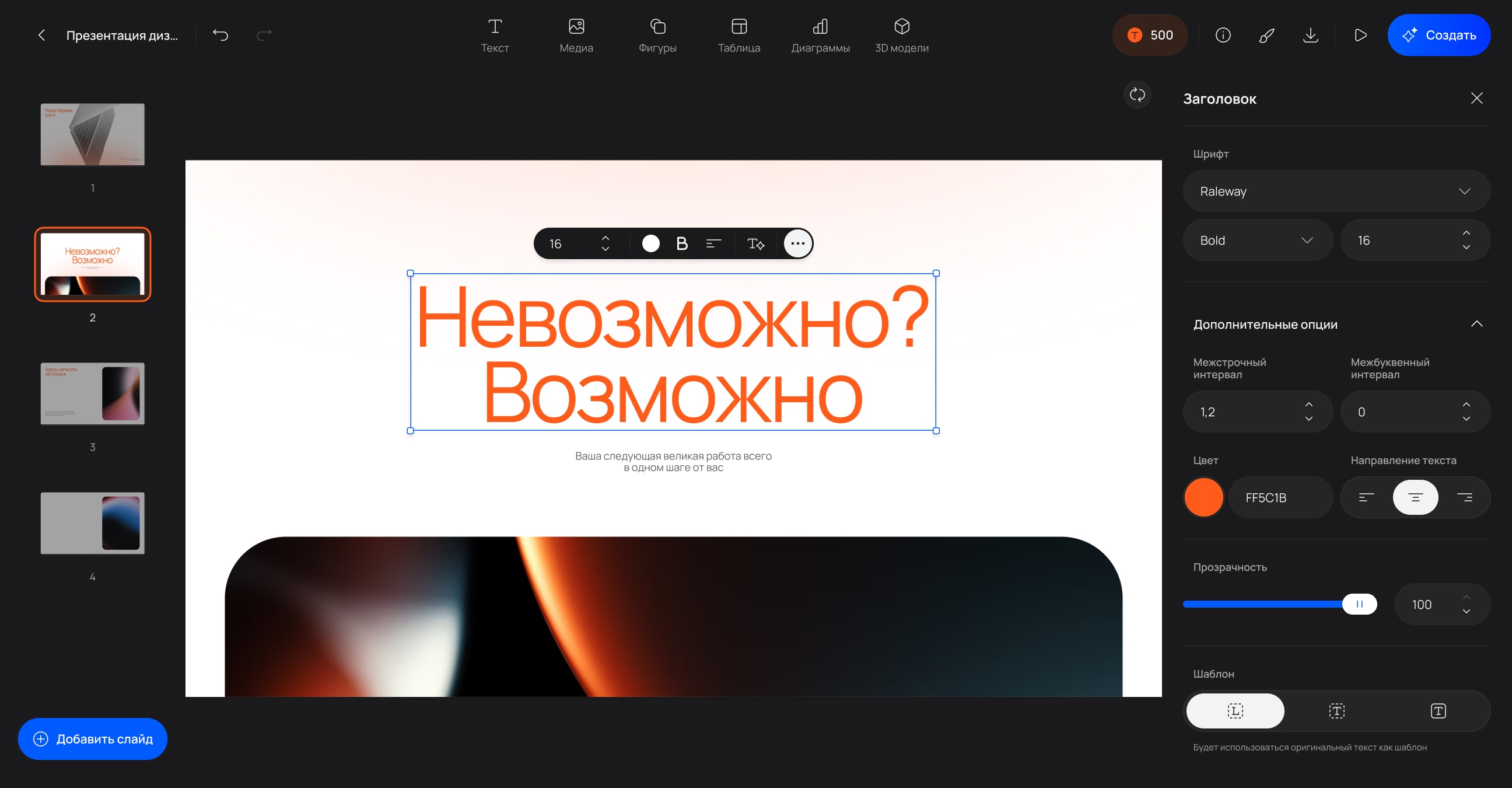
Текст
Медиа
Фигуры
Таблица
Диаграммы
3D модели
500
Создать

Отмена
1
Добавить слайд
Добро
пожаловать
в Slider Ai
пожаловать
в Slider Ai
Slider Ai 
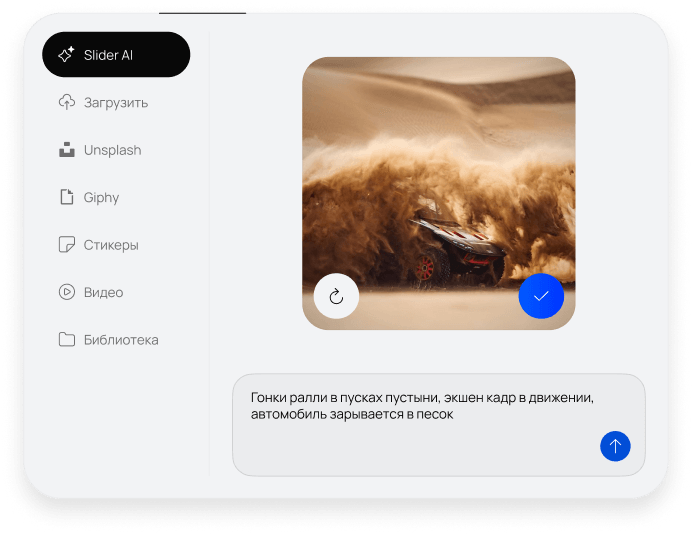
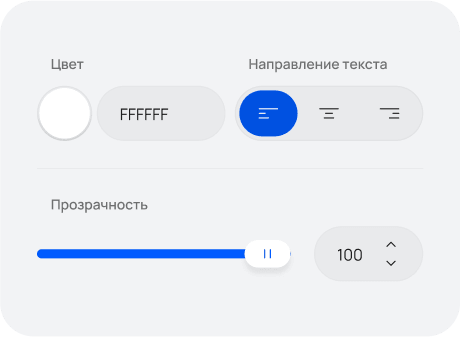
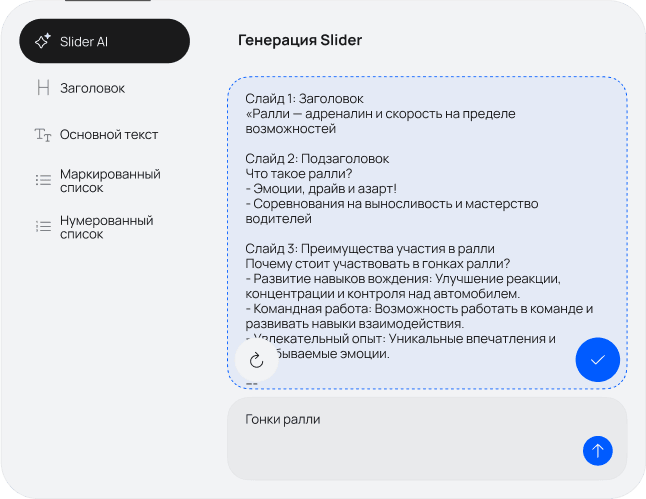
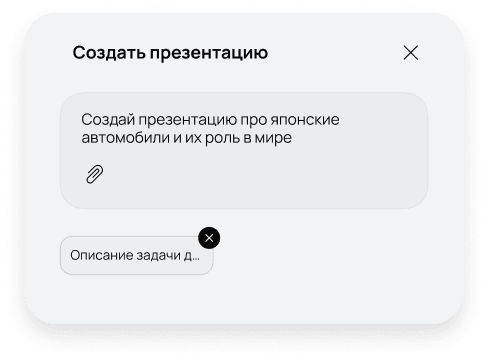
 наполнен функциями для всех, кто работает с презентациями



Добро
пожаловать
в Slider Ai
пожаловать
в Slider Ai



Нам доверяют

Кирилл В
трафик-менеджер
В редакторе я в основном оформляю свои кейсы для демонстрации клиентам. Как правило, использую готовый шаблон, прикрепляю документы и генерю презентацию как черновик, а потом уже добавляю данные по кейсам в виде диаграмм для наглядности, дорабатываю текст, визуал, но даже так времени это занимает на...

Сергей Н
Руководитель компании
Я в дизайне вообще ничего не понимаю, поэтому мне очень помогает функция, когда я могу просто накидать сырой текст на слайды, а затем все это причесать с помощью ии. Минут за 15 можно сделать аккуратную и стильную презентацию. Это реально сильно экономит силы и время.
Анна К
бренд-менеджер
Slider Ai для нас спасение при подготовке презентаций стратегии и отчетов для клиентов. В отличии от других редакторов, которыми мы с командой пользовались раньше, здесь не нужно быть дизайнером, чтобы создавать красивые презентации, за которые не стыдно перед важными клиентами.

Ирина М
отдел маркетинга
Как руководитель отдела, ценю, что с помощью Slider Ai все презентации команды выходят в едином корпоративном стиле. Это укрепляет бренд и выглядит профессионально. Встроенные диаграммы, особенно каскадные и Ганта, незаменимы для визуализации данных. Настройка бренд-кита заняла у нас 15 минут, и теп...

Ольга М
бизнес-тренер
В редакторе Slider Ai мне проще делать презентации для своих выступлений, потому что нужно по минимуму что-то делать вручную, много функций, которые позволяют просто нажать на кнопку и получить готовый результат. Плюсом есть возможность добавить видео прямо на слайды, а еще использовать 3D модели, р...
Кирилл В
трафик-менеджер
В редакторе я в основном оформляю свои кейсы для демонстрации клиентам. Как правило, использую готовый шаблон, прикрепляю документы и генерю презентацию как черновик, а потом уже добавляю данные по кейсам в виде диаграмм для наглядности, дорабатываю текст, визуал, но даже так времени это занимает намного меньше, чем в старом добром PowerPoint. Удобно, что не нужно переходить на другие сервисы, типа ии или стоков, в процессе подготовки слайдов, все в одном окне.
Ирина М
отдел маркетинга
Как руководитель отдела, ценю, что с помощью Slider Ai все презентации команды выходят в едином корпоративном стиле. Это укрепляет бренд и выглядит профессионально. Встроенные диаграммы, особенно каскадные и Ганта, незаменимы для визуализации данных. Настройка бренд-кита заняла у нас 15 минут, и теперь все слайды автоматически соответствуют нашему фирменному стилю.
Ольга М
бизнес-тренер
В редакторе Slider Ai мне проще делать презентации для своих выступлений, потому что нужно по минимуму что-то делать вручную, много функций, которые позволяют просто нажать на кнопку и получить готовый результат. Плюсом есть возможность добавить видео прямо на слайды, а еще использовать 3D модели, раньше никогда, кстати их не использовала, а оказалось, что классный инструмент, чтобы произвести вау эффект на зрителей, погрузить так сказать в историю.
Ваша следующая великая работа всего в одном шаге от вас
Быстрые и эффективные презентации