[Презентация] Командная строка

Не подходит Презетация?
Создайте свою быстро и легко. Используйте нейросети, готовые шаблоны и голосового ИИ-помощника
Создать презентацию
Транскрипция презентации

Слайд 1: Командная строка

Командная строка - мощный инструмент для управления компьютером.

Слайд 2: Что такое командная строка?

Командная строка - это текстовый интерфейс, который позволяет пользователю вводить команды для выполнения различных операций на компьютере. Командная строка - это интерфейс для управления компьютером. В командной строке пользователь вводит команды, которые выполняются операционной системой. В командной строке пользователь вводит команды, которые затем выполняются операционной системой. Это позволяет пользователю взаимодействовать непосредственно с системой, выполнять различные задачи, такие как управление файлами и каталогами, запуск программ, настройка системы и многое другое. Команды могут быть простыми или сложными, в зависимости от того, какую задачу нужно выполнить. Например, команда для копирования файла может выглядеть так: `copy file1 file2`. Важно отметить, что каждая операционная система имеет свои собственные команды и синтаксис, поэтому знания, полученные в одной системе, могут не подойти для другой.

Слайд 3: Как использовать командную строку?

Командная строка - это мощный инструмент для управления компьютером, который позволяет пользователю вводить команды для выполнения различных задач. Для начала работы с командной строкой необходимо открыть ее окно. В Windows это можно сделать через меню "Пуск" > "Все программы" > "Стандартные" > "Командная строка". В macOS команда для открытия терминала находится в меню "Программы" > "Утилиты" > "Терминал". После открытия окна командной строки, пользователь увидит приглашение, которое обычно выглядит как "C:\Users\Username>" в Windows или "$" в macOS. Это приглашение указывает, что система готова принимать команды. Чтобы выполнить команду, нужно ввести её и нажать Enter. Например, чтобы узнать текущую дату и время, можно ввести команду "date /t" в Windows или "date" в macOS. Для получения помощи по использованию командной строки можно воспользоваться командой "help" или "man" в зависимости от операционной системы. Эти команды вызовут справочное руководство, которое поможет пользователю понять, какие команды доступны и как их использовать. Важно помнить, что каждая операционная система имеет свои особенности работы с командной строкой, поэтому рекомендуется ознакомиться с документацией конкретной ОС для более глубокого понимания.

Слайд 4: Командные оболочки

Введение в командную строку. Описание различных типов командных оболочек. Примеры использования командной строки. Заключение.

Слайд 5: Примеры использования командной строки

Использование командной строки для управления файлами и папками. Использование командной строки для запуска программ и выполнения скриптов.
Заберите Презентацию бесплатно FREE
Зарегистрируйтесь и отредактируйте её под свои задачи за пару минут.

Похожие презентации
Все презентации

Шаблоны презентаций, доступные бесплатно в редакторе Slider Ai

Бесплатные шаблоны в редакторе Slider

Шаблон презентации
Шаблон презентации
Шаблон презентации
Шаблон презентации
Шаблон презентации
Шаблон презентации
Все шаблоны
Презентация диз...
Текст
Медиа
Фигуры
Таблица
Диаграммы
3D модели
500
Создать

Отмена
1
Добавить слайд
Добро
пожаловать
в Slider Ai

Slider Ai наполнен функциями для всех, кто работает с презентациями

Добро
пожаловать
в Slider Ai
Попробовать Slider Ai

Нам доверяют

Кирилл В
трафик-менеджер
В редакторе я в основном оформляю свои кейсы для демонстрации клиентам. Как правило, использую готовый шаблон, прикрепляю документы и генерю презентацию как черновик, а потом уже добавляю данные по кейсам в виде диаграмм для наглядности, дорабатываю текст, визуал, но даже так времени это занимает на...

Читать полностью
Сергей Н
Руоководитель компании
Я в дизайне вообще ничего не понимаю, поэтому мне очень помогает функция, когда я могу просто накидать сырой текст на слайды, а затем все это причесать с помощью ии. Минут за 15 можно сделать аккуратную и стильную презентацию. Это реально сильно экономит силы и время.

Анна К
бренд-менеджер
Slider Ai для нас спасение при подготовке презентаций стратегии и отчетов для клиентов. В отличии от других редакторов, которыми мы с командой пользовались раньше, здесь не нужно быть дизайнером, чтобы создавать красивые презентации, за которые не стыдно перед важными клиентами.

Ирина М
отдел маркетинга
Как руководитель отдела, ценю, что с помощью Slider Ai все презентации команды выходят в едином корпоративном стиле. Это укрепляет бренд и выглядит профессионально. Встроенные диаграммы, особенно каскадные и Ганта, незаменимы для визуализации данных. Настройка бренд-кита заняла у нас 15 минут, и теп...

Читать полностью
Ольга М
бизнес-тренер
В редакторе Slider Ai мне проще делать презентации для своих выступлений, потому что нужно по минимуму что-то делать вручную, много функций, которые позволяют просто нажать на кнопку и получить готовый результат. Плюсом есть возможность добавить видео прямо на слайды, а еще использовать 3D модели, р...
Читать полностью

Ваша следующая великая работа всего в одном шаге от вас
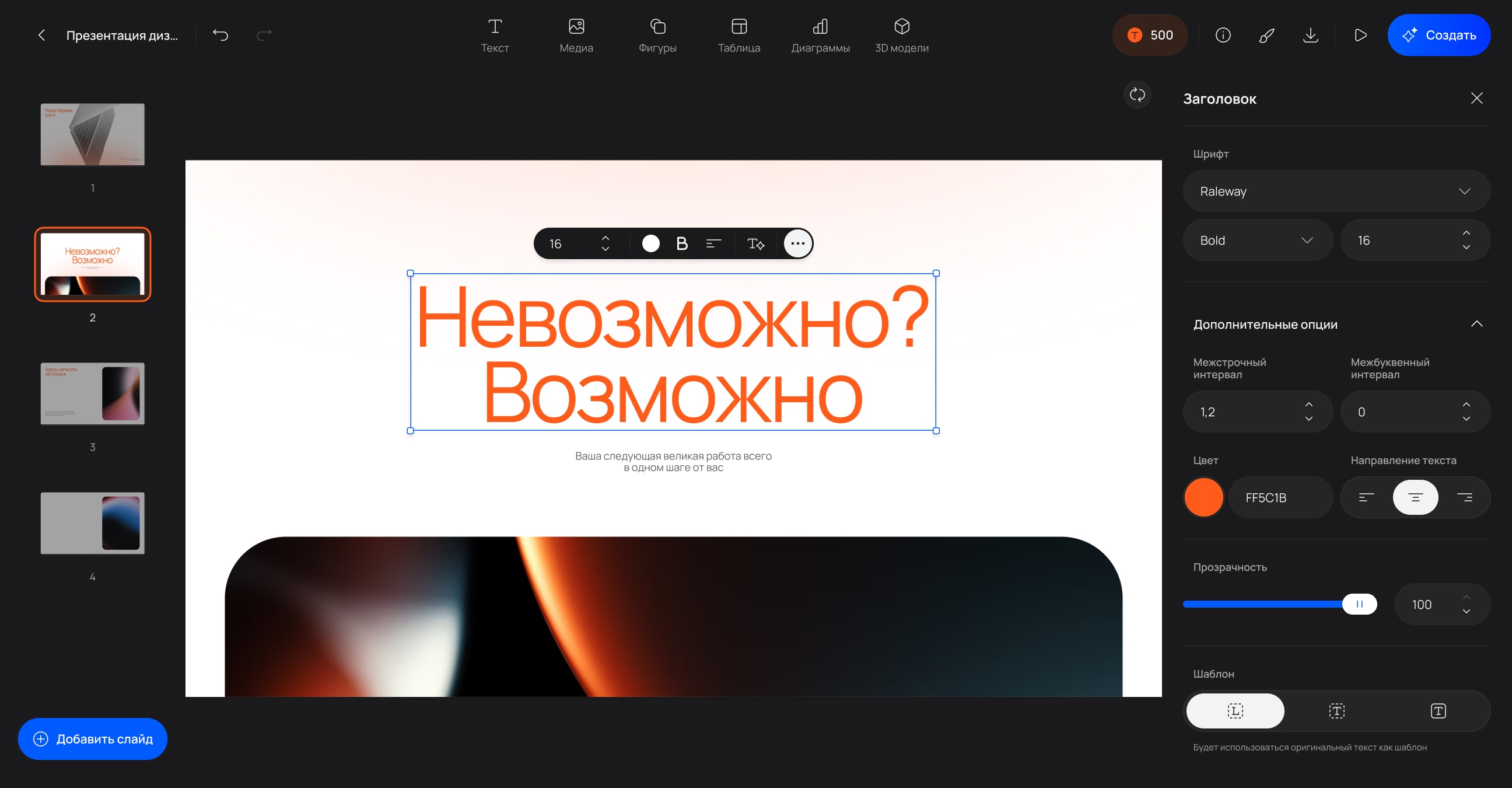
Интерфейс редактора Slider Ai
Мы используем файлы cookie, чтобы улучшить работу сайта
Форма успешно отправлена