[Презентация] Установка Виндоус 10 на ПК

Не подходит Презетация?
Создайте свою быстро и легко. Используйте нейросети, готовые шаблоны и голосового ИИ-помощника
Создать презентацию
Транскрипция презентации

Слайд 1: Установка Виндоус 10 на ПК

Установка Windows 10 на ПК требует некоторых технических знаний, но процесс достаточно прост и понятен. Важно следовать инструкциям и иметь под рукой все необходимые файлы и драйверы.

Слайд 2: Шаг 1: Подготовка к установке

Шаг 1: Подготовка к установке включает создание резервной копии данных и проверку оборудования.

Слайд 3: Шаг 2: Загрузка установочного файла

Шаг 2: Загрузка установочного файла включает в себя несколько простых действий. Во-первых, вам нужно перейти на официальный сайт Microsoft и скачать последнюю версию Windows 10. После этого необходимо выбрать подходящий способ загрузки, например, через USB-устройство или DVD-диск. Следующим шагом будет запуск установщика и выбор языка системы. После этого вы сможете начать процесс установки операционной системы на ваш компьютер.

Слайд 4: Шаг 3: Создание установочного носителя

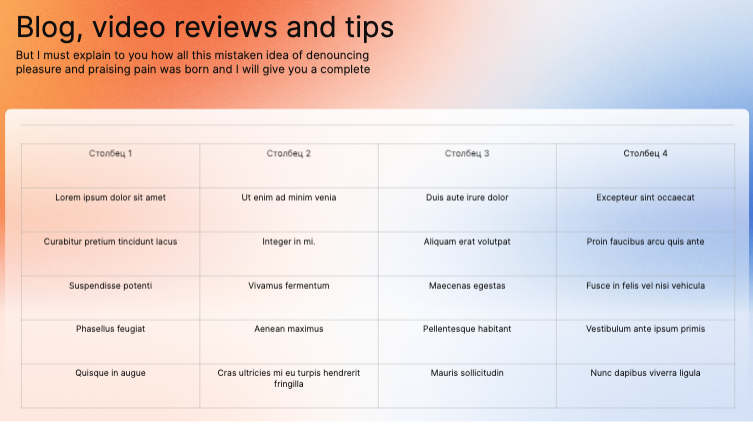
Загрузка ISO файла Windows 10 является важным шагом при установке операционной системы на ваш компьютер. Этот файл содержит все необходимые данные для создания установочного носителя, который затем используется для инсталляции системы. Запустите установочный носитель Windows 10 и следуйте инструкциям для начала процесса установки. При установке Windows 10 на ПК важно выбрать правильный язык, так как это может повлиять на корректность работы системы. Для создания установочного носителя Windows 10 можно использовать USB-устройство. Сначала необходимо отформатировать его в файловую систему FAT32, затем скопировать туда содержимое установочного образа Windows 10. Загрузка ISO файла Windows Использование USB-устройства для создания установочного носителя. Выбор языка установки. Запуск процесса установки.

Слайд 5: Шаг 4: Запуск установки

Шаг 4: Запуск установки является критическим моментом, так как именно здесь начинается процесс установки Windows 10 на ваш компьютер. После того как вы загрузили установочный файл и запустили его, вам будет предложено выбрать язык и раскладку клавиатуры. Затем вы должны принять условия лицензии, отметив соответствующий пункт галочкой. Далее выберите диск, на который будет установлена операционная система, и при необходимости создайте разделы для хранения данных. После этого нажмите кнопку "Далее" и следуйте инструкциям мастера установки. Важно помнить, что перед началом установки необходимо убедиться, что ваш компьютер соответствует минимальным системным требованиям для Windows 10.
Заберите Презентацию бесплатно FREE
Зарегистрируйтесь и отредактируйте её под свои задачи за пару минут.

Похожие презентации
Все презентации

Шаблоны презентаций, доступные бесплатно в редакторе Slider Ai

Бесплатные шаблоны в редакторе Slider
Шаблон презентации
Шаблон презентации
Шаблон презентации
Шаблон презентации
Шаблон презентации
Шаблон презентации
Все шаблоны
Презентация диз...
Текст
Медиа
Фигуры
Таблица
Диаграммы
3D модели
500
Создать
Отмена
1
Добавить слайд
Добро
пожаловать
в Slider Ai

Slider Ai наполнен функциями для всех, кто работает с презентациями

Добро
пожаловать
в Slider Ai
Попробовать Slider Ai

Нам доверяют

Кирилл В
трафик-менеджер
В редакторе я в основном оформляю свои кейсы для демонстрации клиентам. Как правило, использую готовый шаблон, прикрепляю документы и генерю презентацию как черновик, а потом уже добавляю данные по кейсам в виде диаграмм для наглядности, дорабатываю текст, визуал, но даже так времени это занимает на...
Читать полностью
Сергей Н
Руководитель компании
Я в дизайне вообще ничего не понимаю, поэтому мне очень помогает функция, когда я могу просто накидать сырой текст на слайды, а затем все это причесать с помощью ии. Минут за 15 можно сделать аккуратную и стильную презентацию. Это реально сильно экономит силы и время.
Анна К
бренд-менеджер
Slider Ai для нас спасение при подготовке презентаций стратегии и отчетов для клиентов. В отличии от других редакторов, которыми мы с командой пользовались раньше, здесь не нужно быть дизайнером, чтобы создавать красивые презентации, за которые не стыдно перед важными клиентами.
Ирина М
отдел маркетинга
Как руководитель отдела, ценю, что с помощью Slider Ai все презентации команды выходят в едином корпоративном стиле. Это укрепляет бренд и выглядит профессионально. Встроенные диаграммы, особенно каскадные и Ганта, незаменимы для визуализации данных. Настройка бренд-кита заняла у нас 15 минут, и теп...
Читать полностью
Ольга М
бизнес-тренер
В редакторе Slider Ai мне проще делать презентации для своих выступлений, потому что нужно по минимуму что-то делать вручную, много функций, которые позволяют просто нажать на кнопку и получить готовый результат. Плюсом есть возможность добавить видео прямо на слайды, а еще использовать 3D модели, р...
Читать полностью

Ваша следующая великая работа всего в одном шаге от вас
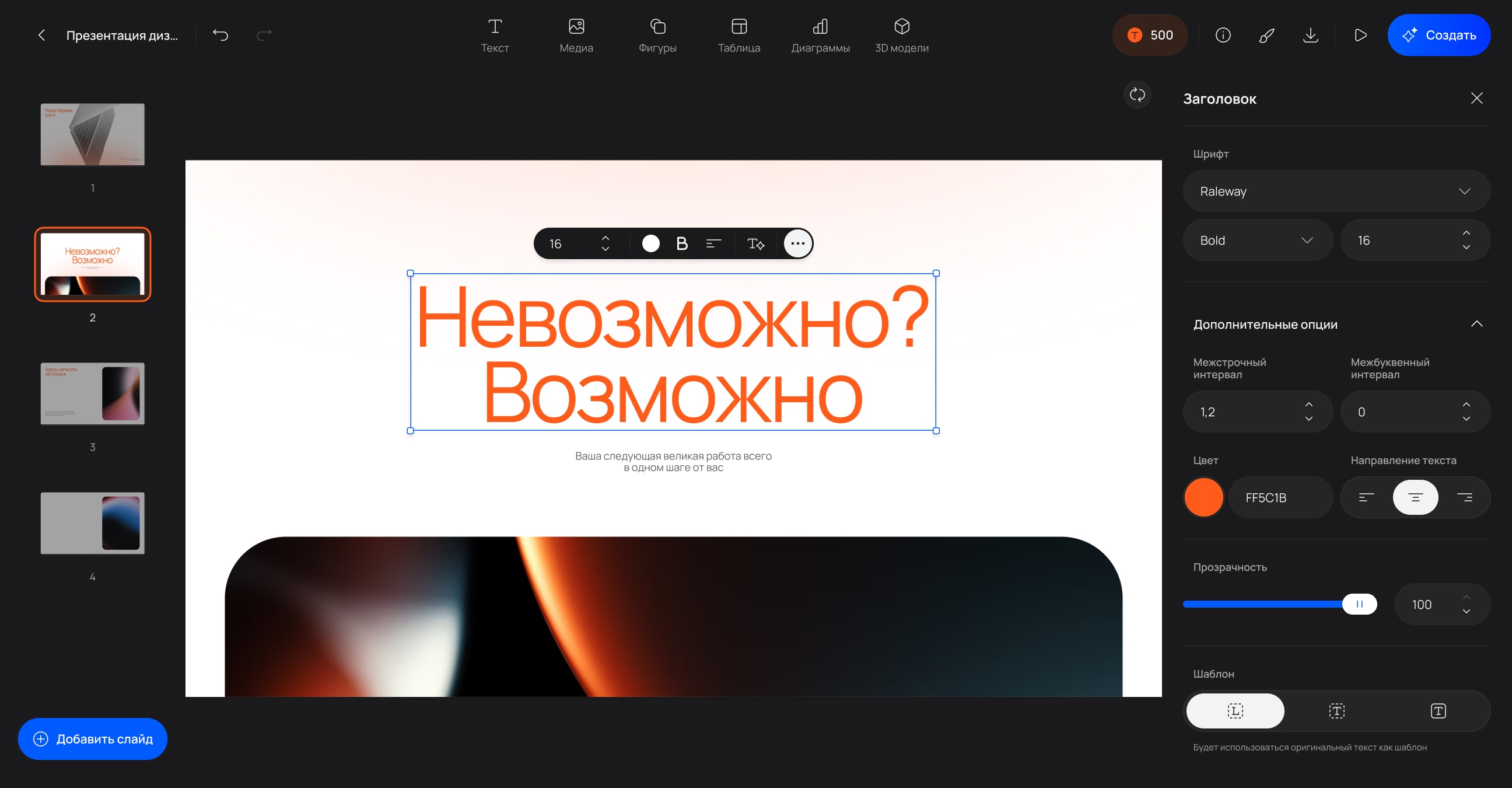
Интерфейс редактора Slider Ai
Мы используем файлы cookie, чтобы улучшить работу сайта
Форма успешно отправлена