[Презентация] Настройка портов коммутатора. Рассказать о дуплексной связи, настройка портов коммутатора на физическом уровне, функции Auto-MDIX, основные команды проверки коммутатора, как осуществляется проверка конфигурации порта коммутатора, какие есть неполадки на уровне сетевого доступа, какие есть ошибки ввода, вывода интерфейса, как осуществляется поиск и устранение неполадок на уровне сетевого доступа.

Не подходит Презетация?
Создайте свою быстро и легко. Используйте нейросети, готовые шаблоны и голосового ИИ-помощника
Создать презентацию
Транскрипция презентации

Слайд 1: Настройка портов коммутатора. Рассказать о дуплексной связи, настройка портов коммутатора на физическом уровне, функции Auto-MDIX, основные команды проверки коммутатора, как осуществляется проверка конфигурации порта коммутатора, какие есть неполадки на уровне сетевого доступа, какие есть ошибки ввода, вывода интерфейса, как осуществляется поиск и устранение неполадок на уровне сетевого доступа.

Настройка портов коммутатора включает в себя установление дуплексной связи, настройку на физическом уровне и использование функции Auto-MDIX. Для проверки коммутатора используются основные команды, такие как show interfaces и show ip interface brief. Проверка конфигурации порта коммутатора осуществляется через команду show interfaces status. Возможные неполадки на уровне сетевого доступа включают проблемы ввода/вывода интерфейса и ошибки конфигурации. Поиск и устранение неполадок на уровне сетевого доступа осуществляется с помощью анализа логов, использования команд диагностики и тестирования сети.

Слайд 2: Дуплексная связь и настройка портов коммутатора

Дуплексная связь и настройка портов коммутатора являются ключевыми аспектами работы сети. Коммутаторы обеспечивают передачу данных между устройствами, используя различные протоколы и технологии. Настройка портов коммутатора включает в себя выбор режима работы (полнодуплексный или полудуплексный), настройку скорости передачи данных и функцию Auto-MDIX, которая автоматически определяет тип кабеля (прямой или перекрестный). Для проверки коммутатора используются специальные команды, такие как show interfaces и show ip interface brief. Поиск и устранение неполадок на уровне сетевого доступа включают анализ ошибок ввода/вывода интерфейса и выявление возможных проблем с конфигурацией порта коммутатора.

Слайд 3: Физический уровень настройки портов коммутатора

Настройка портов коммутатора включает в себя несколько важных аспектов. Один из них – это дуплексная связь, которая позволяет устройствам обмениваться данными одновременно в обоих направлениях. Коммутаторы поддерживают автоматическое определение типа кабеля (Auto-MDIX), что упрощает настройку портов. Для проверки коммутатора используются специальные команды, такие как show interfaces и show ip interface brief. Они позволяют увидеть статус портов, их скорость и другие параметры. Если возникают проблемы на уровне сетевого доступа, необходимо провести поиск и устранение неполадок. Это может включать проверку правильности подключения кабелей, исправление ошибок ввода/вывода интерфейса и другие действия.

Слайд 4: Функция Auto-MDIX в коммутаторах

Функция Auto-MDIX в коммутаторах позволяет автоматически определять тип подключения (MDI или MDI-X) на каждом порту устройства. Это упрощает настройку сети, так как пользователю не нужно вручную выбирать тип подключения для каждого порта. Кроме того, функция Auto-MDIX предотвращает возникновение проблем при передаче данных между устройствами с разными типами подключений.

Слайд 5: Основные команды проверки коммутатора

Для настройки портов коммутатора необходимо учитывать несколько ключевых аспектов. Во-первых, важно понимать принцип дуплексной связи, которая позволяет устройствам обмениваться данными в обоих направлениях одновременно. Во-вторых, настройка портов коммутатора на физическом уровне включает в себя функцию auto-MDIX, которая автоматически определяет тип подключения (прямое или перекрестное). Что касается основных команд проверки коммутатора, то они включают в себя следующие: 1. Команда "show interfaces" отображает состояние всех интерфейсов коммутатора. 2. Команда "show ip interface brief" показывает информацию о состоянии IP-интерфейсов. 3. Команда "show running-config" выводит текущую конфигурацию коммутатора. 4. Команда "show mac address-table" отображает таблицу MAC-адресов. Проверка конфигурации порта коммутатора может осуществляться с помощью команды "show interfaces". Она позволяет увидеть статус каждого порта, его скорость передачи данных и другие параметры. Неполадки на уровне сетевого доступа могут возникать из-за ошибок ввода/вывода интерфейса или проблем с кабельной системой. Поиск и устранение таких неполадок начинается с анализа логов системы и использования специализированных инструментов для диагностики.
Заберите Презентацию бесплатно FREE
Зарегистрируйтесь и отредактируйте её под свои задачи за пару минут.

Похожие презентации
Все презентации

Шаблоны презентаций, доступные бесплатно в редакторе Slider Ai

Бесплатные шаблоны в редакторе Slider
Шаблон презентации
Шаблон презентации
Шаблон презентации
Шаблон презентации
Шаблон презентации
Шаблон презентации
Все шаблоны
Презентация диз...
Текст
Медиа
Фигуры
Таблица
Диаграммы
3D модели
500
Создать
Отмена
1
Добавить слайд
Добро
пожаловать
в Slider Ai

Slider Ai наполнен функциями для всех, кто работает с презентациями

Добро
пожаловать
в Slider Ai
Попробовать Slider Ai

Нам доверяют

Кирилл В
трафик-менеджер
В редакторе я в основном оформляю свои кейсы для демонстрации клиентам. Как правило, использую готовый шаблон, прикрепляю документы и генерю презентацию как черновик, а потом уже добавляю данные по кейсам в виде диаграмм для наглядности, дорабатываю текст, визуал, но даже так времени это занимает на...
Читать полностью
Сергей Н
Руководитель компании
Я в дизайне вообще ничего не понимаю, поэтому мне очень помогает функция, когда я могу просто накидать сырой текст на слайды, а затем все это причесать с помощью ии. Минут за 15 можно сделать аккуратную и стильную презентацию. Это реально сильно экономит силы и время.
Анна К
бренд-менеджер
Slider Ai для нас спасение при подготовке презентаций стратегии и отчетов для клиентов. В отличии от других редакторов, которыми мы с командой пользовались раньше, здесь не нужно быть дизайнером, чтобы создавать красивые презентации, за которые не стыдно перед важными клиентами.
Ирина М
отдел маркетинга
Как руководитель отдела, ценю, что с помощью Slider Ai все презентации команды выходят в едином корпоративном стиле. Это укрепляет бренд и выглядит профессионально. Встроенные диаграммы, особенно каскадные и Ганта, незаменимы для визуализации данных. Настройка бренд-кита заняла у нас 15 минут, и теп...
Читать полностью
Ольга М
бизнес-тренер
В редакторе Slider Ai мне проще делать презентации для своих выступлений, потому что нужно по минимуму что-то делать вручную, много функций, которые позволяют просто нажать на кнопку и получить готовый результат. Плюсом есть возможность добавить видео прямо на слайды, а еще использовать 3D модели, р...


Читать полностью

Ваша следующая великая работа всего в одном шаге от вас
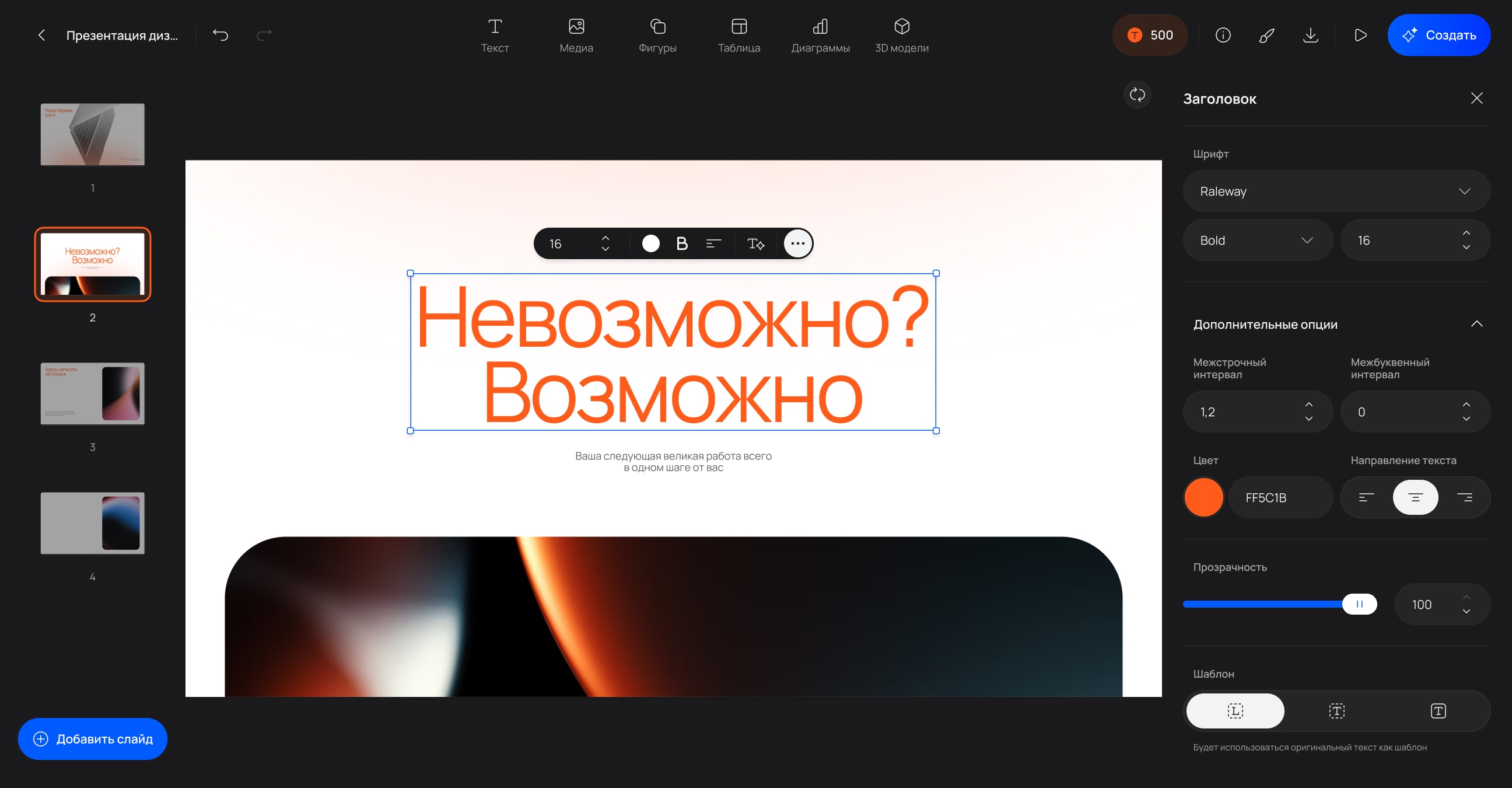
Интерфейс редактора Slider Ai
Мы используем файлы cookie, чтобы улучшить работу сайта
Форма успешно отправлена