[Презентация] Как создавать ппрезентацимйй в Power Point

Не подходит Презетация?
Создайте свою быстро и легко. Используйте нейросети, готовые шаблоны и голосового ИИ-помощника
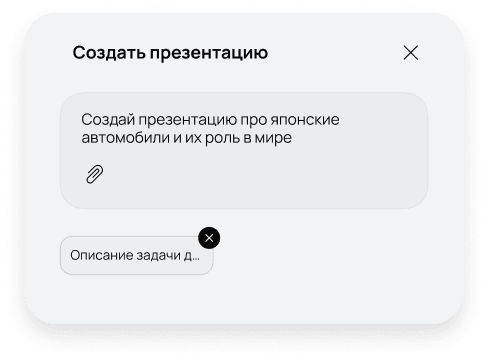
Создать презентацию
Транскрипция презентации

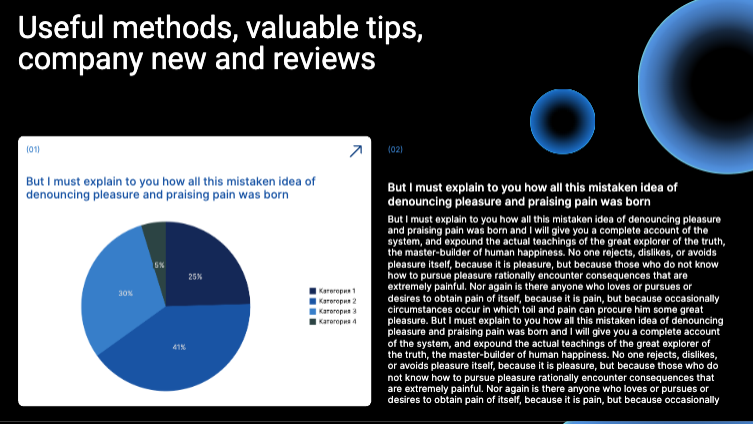
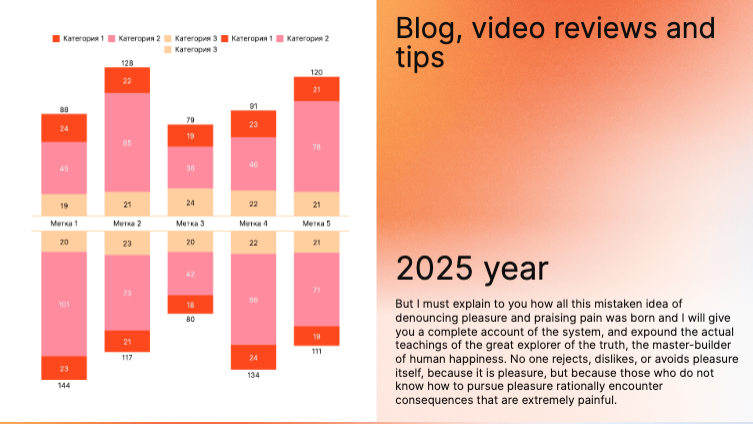
Слайд 1: Как создавать ппрезентацимйй в Power Point

Слайд 2: Введение

Создание презентаций в Power Point – важный навык для любого профессионала. Этот инструмент позволяет визуализировать информацию, делать ее более доступной и запоминающейся для аудитории. В данной презентации мы рассмотрим основы создания эффективных презентаций в Power Point, включая выбор дизайна, структуру слайдов, использование изображений и графиков, а также методы удержания внимания аудитории.

Слайд 3: Основные элементы презентации

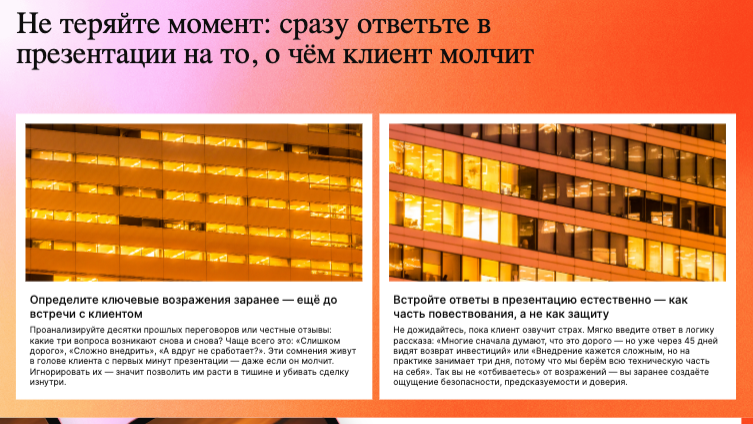
Создание презентации в Power Point включает несколько основных элементов: 1. **Структура**: Начните с определения четкой структуры вашей презентации, включающей введение, основную часть и заключение. Это поможет вам организовать свои мысли и сделать презентацию логичной и последовательной. 2. **Дизайн**: Выберите дизайн слайдов, который соответствует вашему бренду или теме презентации. Используйте цветовую схему, шрифты и изображения, чтобы создать единый и профессиональный вид. 3. **Текст**: Пишите короткие и ясные заголовки и подзаголовки, чтобы привлечь внимание аудитории. Используйте маркированные списки и буллеты для структурирования информации. Избегайте длинных абзацев текста, так как они могут отвлечь внимание зрителей. 4. **Изображения**: Добавьте качественные изображения, графики и диаграммы, чтобы визуализировать информацию и улучшить восприятие аудитории. 5. **Анимация и переходы**: Используйте анимацию и переходы между слайдами, чтобы добавить динамичности и интереса к вашей презентации. Однако будьте осторожны, чтобы не использовать слишком много эффектов, которые могут отвлечь внимание от содержания. 6. **Репетиция**: Перед тем, как представить свою презентацию, проведите репетицию, чтобы убедиться, что все работает корректно и вы чувствуете себя уверенно перед аудиторией.

Слайд 4: Создание структуры презентации

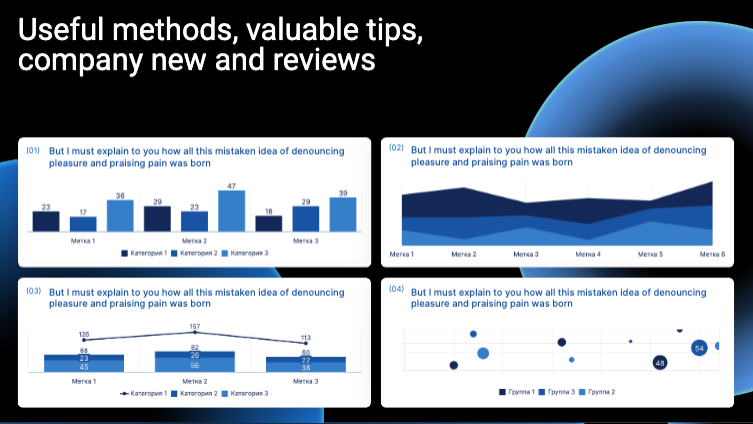
Слайд 5: Работа с текстом и изображениями

Создание презентации в Power Point включает работу с текстом и изображениями. Для начала выберите подходящий дизайн и структуру презентации. Затем добавьте заголовки и подзаголовки, чтобы разделить содержание на логические блоки. Используйте короткие и ясные предложения, избегая сложных конструкций. При выборе изображений обратите внимание на их качество и соответствие теме презентации. Вы можете использовать встроенные инструменты Power Point для редактирования изображений или добавить эффекты анимации для привлечения внимания аудитории.
Заберите Презентацию бесплатно FREE
Зарегистрируйтесь и отредактируйте её под свои задачи за пару минут.

Похожие презентации
Все презентации

Шаблоны презентаций, доступные бесплатно в редакторе Slider Ai

Бесплатные шаблоны в редакторе Slider
Шаблон презентации
Шаблон презентации
Шаблон презентации
Шаблон презентации
Шаблон презентации
Шаблон презентации
Все шаблоны
Презентация диз...
Текст
Медиа
Фигуры
Таблица
Диаграммы
3D модели
500
Создать
Отмена
1
Добавить слайд
Добро
пожаловать
в Slider Ai

Slider Ai наполнен функциями для всех, кто работает с презентациями

Добро
пожаловать
в Slider Ai
Попробовать Slider Ai

Нам доверяют

Кирилл В
трафик-менеджер
В редакторе я в основном оформляю свои кейсы для демонстрации клиентам. Как правило, использую готовый шаблон, прикрепляю документы и генерю презентацию как черновик, а потом уже добавляю данные по кейсам в виде диаграмм для наглядности, дорабатываю текст, визуал, но даже так времени это занимает на...
Читать полностью
Сергей Н
Руководитель компании
Я в дизайне вообще ничего не понимаю, поэтому мне очень помогает функция, когда я могу просто накидать сырой текст на слайды, а затем все это причесать с помощью ии. Минут за 15 можно сделать аккуратную и стильную презентацию. Это реально сильно экономит силы и время.
Анна К
бренд-менеджер
Slider Ai для нас спасение при подготовке презентаций стратегии и отчетов для клиентов. В отличии от других редакторов, которыми мы с командой пользовались раньше, здесь не нужно быть дизайнером, чтобы создавать красивые презентации, за которые не стыдно перед важными клиентами.
Ирина М
отдел маркетинга
Как руководитель отдела, ценю, что с помощью Slider Ai все презентации команды выходят в едином корпоративном стиле. Это укрепляет бренд и выглядит профессионально. Встроенные диаграммы, особенно каскадные и Ганта, незаменимы для визуализации данных. Настройка бренд-кита заняла у нас 15 минут, и теп...
Читать полностью
Ольга М
бизнес-тренер
В редакторе Slider Ai мне проще делать презентации для своих выступлений, потому что нужно по минимуму что-то делать вручную, много функций, которые позволяют просто нажать на кнопку и получить готовый результат. Плюсом есть возможность добавить видео прямо на слайды, а еще использовать 3D модели, р...
Читать полностью

Ваша следующая великая работа всего в одном шаге от вас
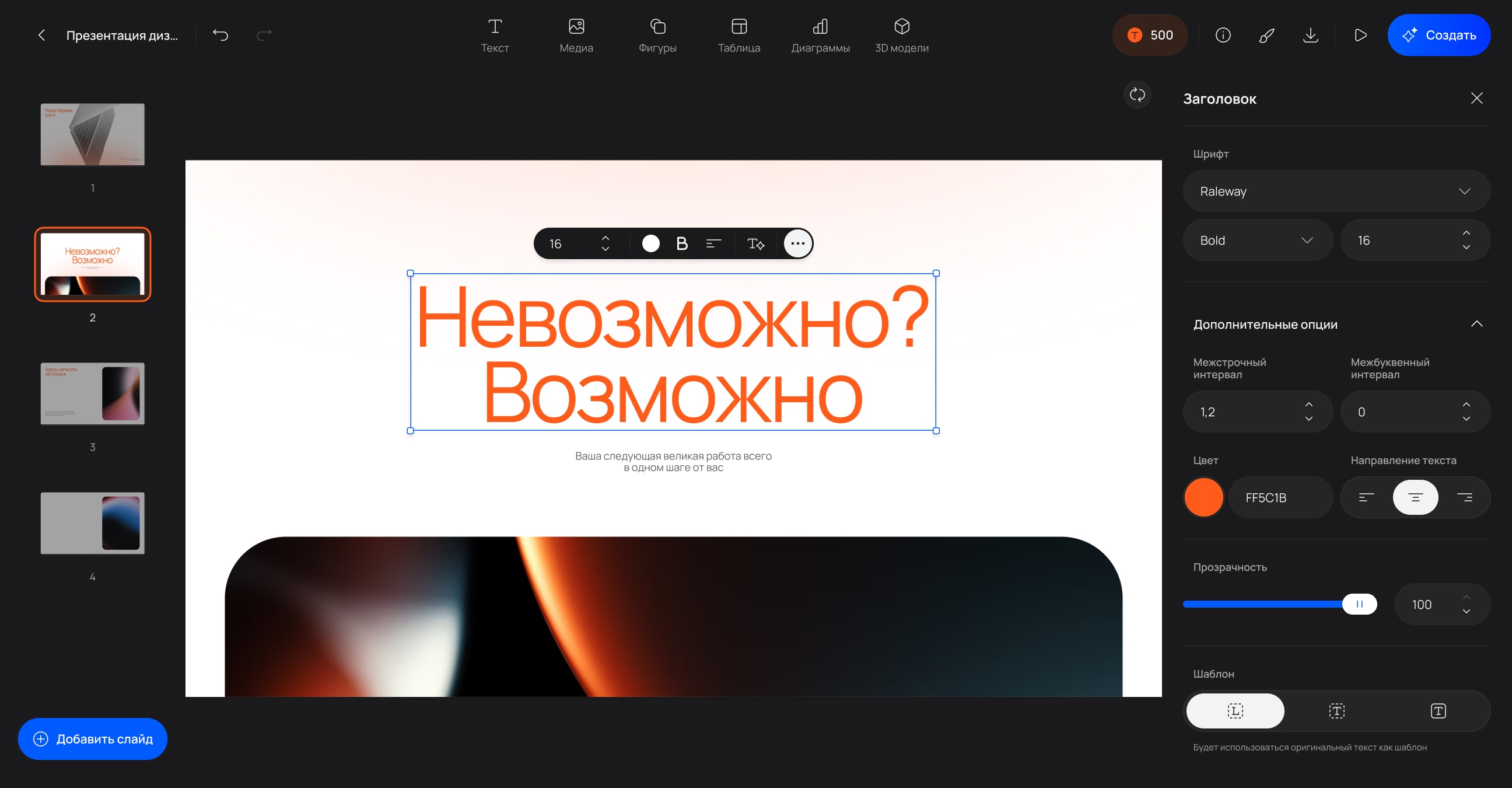
Интерфейс редактора Slider Ai
Мы используем файлы cookie, чтобы улучшить работу сайта
Форма успешно отправлена