[Презентация] Инструкция смены пароля на гугл аккаунте

Не подходит Презетация?
Создайте свою быстро и легко. Используйте нейросети, готовые шаблоны и голосового ИИ-помощника
Создать презентацию
Транскрипция презентации

Слайд 1: Инструкция смены пароля на гугл аккаунте

Для смены пароля на вашем Гугл аккаунте выполните следующие шаги: 1. Войдите в свой Гугл аккаунт через любой браузер. 2. Нажмите на иконку профиля в правом верхнем углу экрана. 3. Выберите пункт «Настройки». 4. В разделе «Безопасность» нажмите на «Пароль». 5. Введите текущий пароль, затем новый пароль дважды. 6. Нажмите «Изменить пароль». Теперь ваш пароль успешно изменен. Пожалуйста, убедитесь, что вы сохраните новый пароль в надежном месте.

Слайд 2: Как восстановить доступ к Google аккаунту

Восстановление доступа к Google аккаунту может потребоваться при утере пароля или возникновении проблем со входом. Для этого следуйте инструкции: 1. Перейдите на страницу входа в Google и нажмите "Забыли пароль?". 2. Введите адрес электронной почты вашего Google аккаунта. 3. Выберите способ восстановления: через номер телефона или дополнительный email. 4. Следуйте дальнейшим инструкциям на экране для подтверждения личности и сброса пароля. При необходимости, вы также можете обратиться в службу поддержки Google для получения помощи в восстановлении доступа к вашему аккаунту.

Слайд 3: Что делать, если забыли пароль

Если вы забыли пароль от своего Google Аккаунта, следуйте этим простым шагам для его восстановления: 1. Перейдите на страницу входа в Google и нажмите "Забыли пароль?". 2. Введите адрес электронной почты вашего Google Аккаунта и нажмите "Продолжить". 3. Выберите способ восстановления: через номер телефона или дополнительный email. 4. Следуйте инструкциям на экране для подтверждения вашей личности и сброса пароля. Не паникуйте, если вы забыли пароль от своего Google Аккаунта – процесс восстановления достаточно простой и быстрый.

Слайд 4: Сброс пароля через электронную почту

Для сброса пароля на вашем Google аккаунте, следуйте инструкции: 1. Перейдите на страницу входа в Google и нажмите "Забыли пароль?". 2. Введите адрес электронной почты вашего аккаунта и нажмите "Продолжить". 3. Выберите способ сброса пароля через электронную почту. 4. Проверьте свой почтовый ящик на наличие сообщения от Google с инструкциями по сбросу пароля. 5. Следуйте этим инструкциям для создания нового пароля. Важно помнить, что процесс сброса пароля может занять некоторое время, особенно если вы используете двухфакторную аутентификацию.

Слайд 5: Сброс пароля через номер телефона

Для сброса пароля вашего Google Аккаунта через номер телефона, следуйте этим простым шагам: 1. Перейдите на страницу входа в Google и нажмите "Забыли пароль?". 2. Введите свой номер телефона и нажмите "Отправить". 3. Вы получите SMS с кодом подтверждения. Введите его на следующей странице. 4. Придумайте новый пароль и подтвердите его. 5. Ваш пароль успешно изменен. Теперь вы можете войти с новым паролем. Не забывайте использовать надежный пароль, чтобы защитить ваш аккаунт от несанкционированного доступа.
Заберите Презентацию бесплатно FREE
Зарегистрируйтесь и отредактируйте её под свои задачи за пару минут.
Похожие презентации
Все презентации

Шаблоны презентаций, доступные бесплатно в редакторе Slider Ai

Бесплатные шаблоны в редакторе Slider
Шаблон презентации
Шаблон презентации
Шаблон презентации
Шаблон презентации
Шаблон презентации
Шаблон презентации
Все шаблоны
Презентация диз...
Текст
Медиа
Фигуры
Таблица
Диаграммы
3D модели
500
Создать
Отмена
1
Добавить слайд
Добро
пожаловать
в Slider Ai

Slider Ai наполнен функциями для всех, кто работает с презентациями

Добро
пожаловать
в Slider Ai
Попробовать Slider Ai

Нам доверяют

Кирилл В
трафик-менеджер
В редакторе я в основном оформляю свои кейсы для демонстрации клиентам. Как правило, использую готовый шаблон, прикрепляю документы и генерю презентацию как черновик, а потом уже добавляю данные по кейсам в виде диаграмм для наглядности, дорабатываю текст, визуал, но даже так времени это занимает на...
Читать полностью
Сергей Н
Руководитель компании
Я в дизайне вообще ничего не понимаю, поэтому мне очень помогает функция, когда я могу просто накидать сырой текст на слайды, а затем все это причесать с помощью ии. Минут за 15 можно сделать аккуратную и стильную презентацию. Это реально сильно экономит силы и время.
Анна К
бренд-менеджер
Slider Ai для нас спасение при подготовке презентаций стратегии и отчетов для клиентов. В отличии от других редакторов, которыми мы с командой пользовались раньше, здесь не нужно быть дизайнером, чтобы создавать красивые презентации, за которые не стыдно перед важными клиентами.
Ирина М
отдел маркетинга
Как руководитель отдела, ценю, что с помощью Slider Ai все презентации команды выходят в едином корпоративном стиле. Это укрепляет бренд и выглядит профессионально. Встроенные диаграммы, особенно каскадные и Ганта, незаменимы для визуализации данных. Настройка бренд-кита заняла у нас 15 минут, и теп...
Читать полностью
Ольга М
бизнес-тренер
В редакторе Slider Ai мне проще делать презентации для своих выступлений, потому что нужно по минимуму что-то делать вручную, много функций, которые позволяют просто нажать на кнопку и получить готовый результат. Плюсом есть возможность добавить видео прямо на слайды, а еще использовать 3D модели, р...
Читать полностью

Ваша следующая великая работа всего в одном шаге от вас
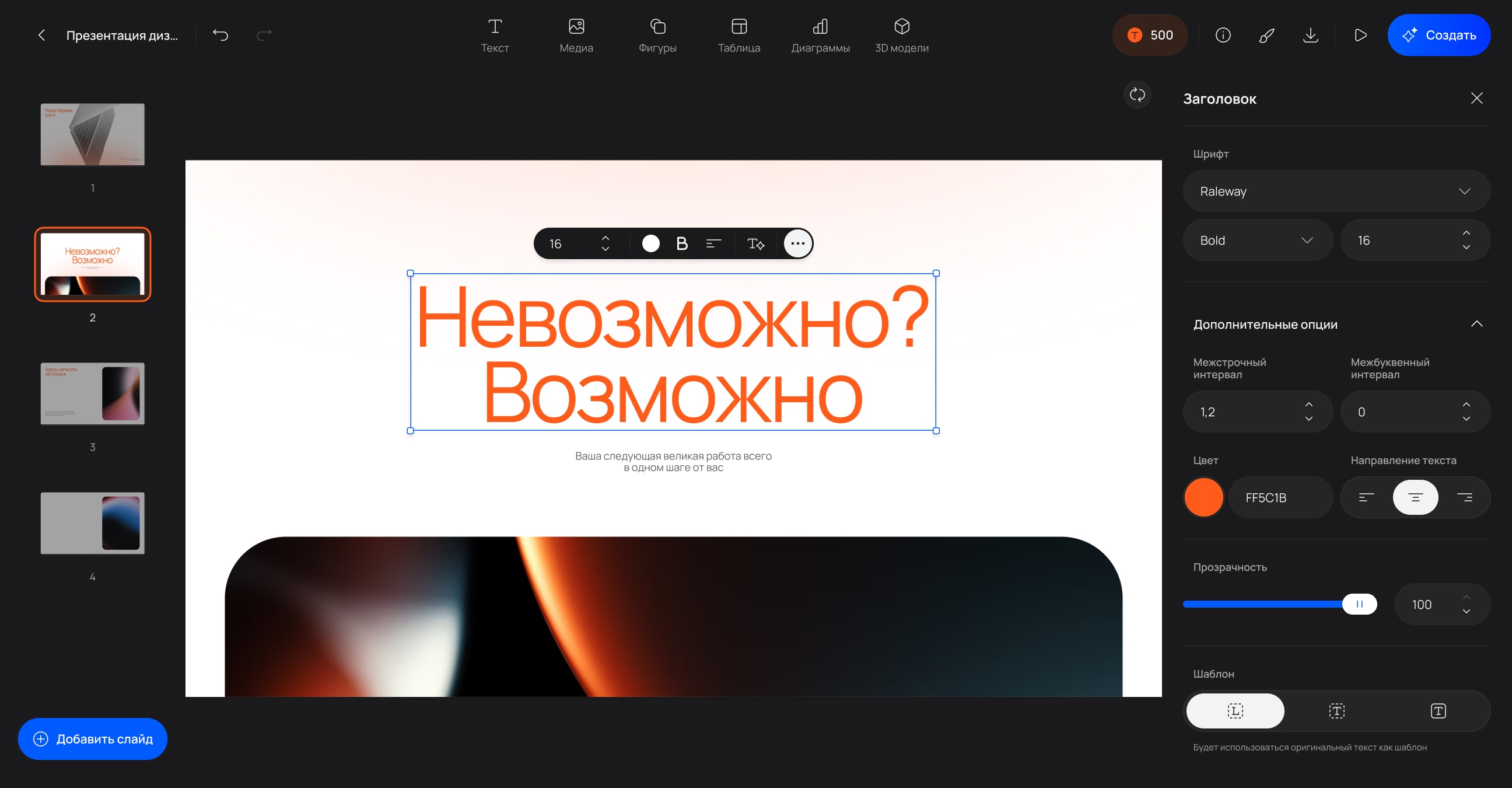
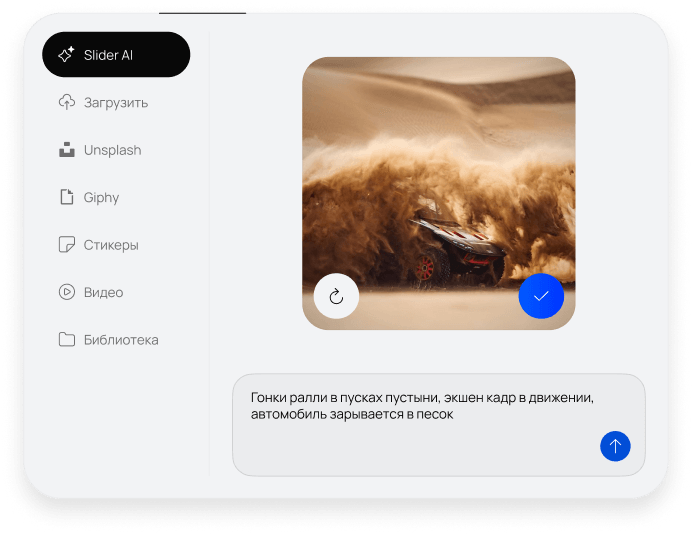
Интерфейс редактора Slider Ai
Мы используем файлы cookie, чтобы улучшить работу сайта
Форма успешно отправлена