[Презентация]

Не подходит Презетация?
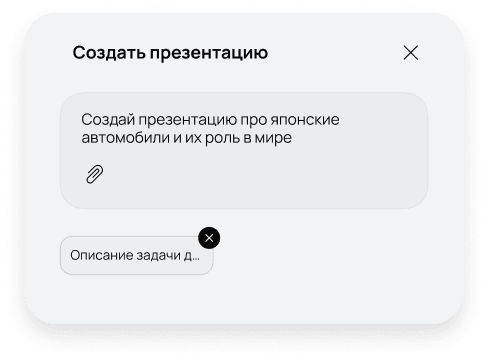
Создайте свою быстро и легко. Используйте нейросети, готовые шаблоны и голосового ИИ-помощника
Создать презентацию
Транскрипция презентации

Слайд 1:

Слайд 2: Инструкция по диагностике компьютера

Инструкция по диагностике компьютера включает следующие шаги: 1. Подключение компьютера к источнику питания и включение его. 2. Проверка работы вентиляторов и звуковых сигналов BIOS при запуске. 3. Открытие программного обеспечения для диагностики, например, AIDA64 или Speccy. 4. Анализ информации о системе, включая процессор, оперативную память, жесткий диск и видеокарту. 5. Проверка температуры компонентов с помощью специализированных утилит. 6. Тестирование стабильности системы с помощью стресс-тестов или бенчмарков. 7. Обновление драйверов устройств и проверка наличия последних обновлений операционной системы. 8. Решение проблем, выявленных в процессе диагностики, путем замены или ремонта неисправных компонентов. Следуя данной инструкции, можно провести полную диагностику компьютера и выявить возможные проблемы до того, как они приведут к серьезным последствиям.

Слайд 3: Введение

Компьютеры являются сложными устройствами, требующими регулярной диагностики для поддержания их оптимальной работы. Данный слайд представляет инструкцию по диагностике компьютера, которая поможет вам обеспечить стабильную работу вашего устройства.

Слайд 4: Основы тестирования операционной системы

Тестирование операционной системы – важный этап диагностики компьютера. Оно позволяет выявить возможные проблемы и сбои в работе ОС. Для проведения тестирования необходимо выполнить следующие шаги: 1. Запустить программу диагностики. 2. Выбрать тип тестирования (например, проверка стабильности или скорости работы). 3. Запустить процесс тестирования. 4. Проанализировать результаты после завершения процесса. Важно помнить, что регулярное проведение тестирования операционной системы поможет поддерживать ее стабильную работу и предотвращать возможные сбои.

Слайд 5: Пошаговая инструкция по тестирования ОС

**Пошаговая инструкция по тестированию ОС** 1. Запустите компьютер и дождитесь полной загрузки операционной системы. 2. Откройте командную строку или терминал и выполните команду `df`, чтобы проверить использование дискового пространства. 3. Выполните команду `free` для проверки использования оперативной памяти. 4. Используйте программу `top` или `htop`, чтобы отслеживать использование процессора и памяти в реальном времени. 5. Проверьте работу сети, запустив команду `ping` с адресом любого веб-сайта. 6. Проверьте работу дисков, используя утилиту `SMART` для SSD или `fsck` для HDD. 7. Проверьте работу устройств ввода/вывода, подключив и отключив их. 8. Проверьте работу графической подсистемы, запустив тестовые программы, такие как `glxgears`. 9. Проверьте работу звуковой подсистемы, воспроизведя аудиофайлы. 10. Перезагрузите компьютер и проверьте, загружается ли он корректно.
Заберите Презентацию бесплатно FREE
Зарегистрируйтесь и отредактируйте её под свои задачи за пару минут.
Похожие презентации
Все презентации

Шаблоны презентаций, доступные бесплатно в редакторе Slider Ai

Бесплатные шаблоны в редакторе Slider
Шаблон презентации
Шаблон презентации
Шаблон презентации
Шаблон презентации
Шаблон презентации
Шаблон презентации
Все шаблоны
Презентация диз...
Текст
Медиа
Фигуры
Таблица
Диаграммы
3D модели
500
Создать
Отмена
1
Добавить слайд
Добро
пожаловать
в Slider Ai

Slider Ai наполнен функциями для всех, кто работает с презентациями

Добро
пожаловать
в Slider Ai
Попробовать Slider Ai

Нам доверяют

Кирилл В
трафик-менеджер
В редакторе я в основном оформляю свои кейсы для демонстрации клиентам. Как правило, использую готовый шаблон, прикрепляю документы и генерю презентацию как черновик, а потом уже добавляю данные по кейсам в виде диаграмм для наглядности, дорабатываю текст, визуал, но даже так времени это занимает на...
Читать полностью
Сергей Н
Руководитель компании
Я в дизайне вообще ничего не понимаю, поэтому мне очень помогает функция, когда я могу просто накидать сырой текст на слайды, а затем все это причесать с помощью ии. Минут за 15 можно сделать аккуратную и стильную презентацию. Это реально сильно экономит силы и время.
Анна К
бренд-менеджер
Slider Ai для нас спасение при подготовке презентаций стратегии и отчетов для клиентов. В отличии от других редакторов, которыми мы с командой пользовались раньше, здесь не нужно быть дизайнером, чтобы создавать красивые презентации, за которые не стыдно перед важными клиентами.
Ирина М
отдел маркетинга
Как руководитель отдела, ценю, что с помощью Slider Ai все презентации команды выходят в едином корпоративном стиле. Это укрепляет бренд и выглядит профессионально. Встроенные диаграммы, особенно каскадные и Ганта, незаменимы для визуализации данных. Настройка бренд-кита заняла у нас 15 минут, и теп...
Читать полностью
Ольга М
бизнес-тренер
В редакторе Slider Ai мне проще делать презентации для своих выступлений, потому что нужно по минимуму что-то делать вручную, много функций, которые позволяют просто нажать на кнопку и получить готовый результат. Плюсом есть возможность добавить видео прямо на слайды, а еще использовать 3D модели, р...

Читать полностью

Ваша следующая великая работа всего в одном шаге от вас
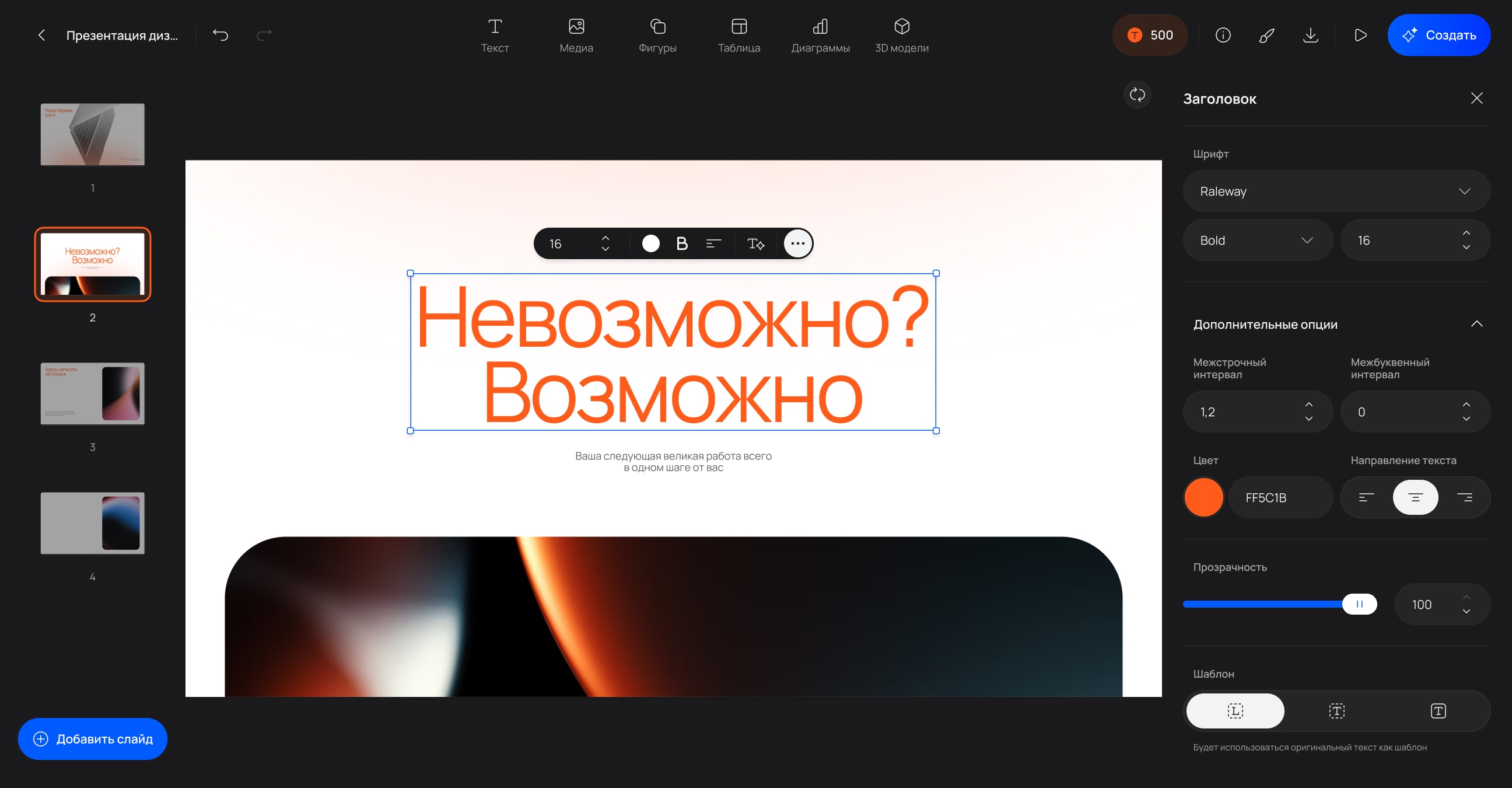
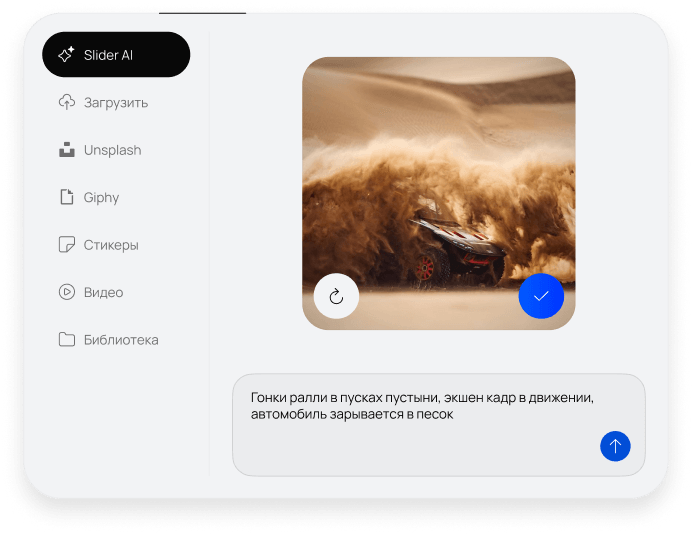
Интерфейс редактора Slider Ai
Мы используем файлы cookie, чтобы улучшить работу сайта
Форма успешно отправлена