[Презентация] Родительский контроль на iOS и Андроид

Не подходит Презетация?
Создайте свою быстро и легко. Используйте нейросети, готовые шаблоны и голосового ИИ-помощника
Создать презентацию
Транскрипция презентации

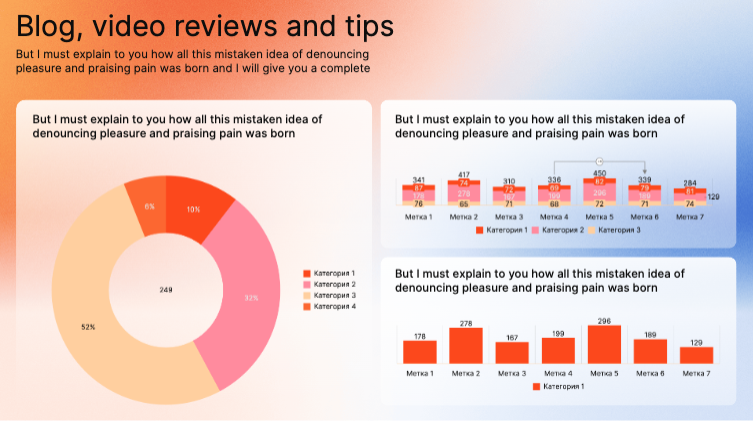
Слайд 1: Родительский контроль на iOS и Андроид

Родительский контроль на iOS и Android – это функция, позволяющая родителям управлять доступом детей к контенту и приложениям на мобильных устройствах. Она включает в себя возможность установить ограничения на время использования устройства, фильтрацию веб-сайтов и приложений, а также настройку параметров конфиденциальности. Родители могут также получать отчеты о действиях ребенка на устройстве, чтобы быть в курсе его активности. Эта функция помогает обеспечить безопасность детей в онлайн-среде и ограничить доступ к нежелательному контенту.

Слайд 2: Родительский контроль на мобильных устройствах

Родительский контроль на мобильных устройствах – это функция, позволяющая родителям устанавливать ограничения и отслеживать активность детей на смартфонах и планшетах под управлением операционных систем iOS и Android. Это включает в себя ограничение времени использования устройства, блокировку доступа к определенным приложениям или веб-сайтам, настройку фильтров контента и отслеживание местоположения ребенка. Родительский контроль помогает обеспечить безопасность детей в онлайн-среде и ограничить доступ к нежелательному контенту.

Слайд 3: Как установить родительский контроль на iOS?

Установка родительского контроля на устройствах iOS - это простой способ обеспечить безопасность вашего ребенка в цифровом мире. Вот шаги, которые вам нужно выполнить: 1. Откройте настройки на вашем устройстве iOS. 2. Выберите "Экранное время". 3. Нажмите "Включить экранное время". 4. Выберите категорию приложений, которые вы хотите контролировать. 5. Установите ограничения по времени для каждого приложения или категории. 6. Нажмите "Создать код-пароль", чтобы защитить настройки от изменений без вашего разрешения. 7. Нажмите "Добавить гостя", если вы хотите предоставить доступ к определенным приложениям другим пользователям. Теперь ваш ребенок будет защищен от нежелательного контента и вы сможете контролировать его использование устройств iOS!

Слайд 4: Как установить родительский контроль на Android?

Установка родительского контроля на устройствах Android может помочь обеспечить безопасность детей в интернете. Для этого необходимо выполнить следующие шаги: 1. Откройте настройки вашего устройства. 2. Найдите раздел "Безопасность" или "Контроль родителей". 3. Выберите опцию "Родительский контроль" и настройте параметры доступа к приложениям, играм и контенту. 4. Установите PIN-код или пароль для защиты настроек от изменений. Также существуют специальные приложения для установки родительского контроля на Android-устройствах, такие как Kaspersky SafeKids или Norton Family Premier. Они позволяют контролировать использование интернета и приложений, а также получать уведомления о действиях ребенка в сети.

Слайд 5: Ограничение доступа к приложениям и играм

Родительский контроль на iOS и Android позволяет ограничивать доступ детей к определенным приложениям и играм. Эта функция обеспечивает безопасность и защиту от нежелательного контента. Настройка ограничений доступна через настройки устройства и позволяет установить возрастные ограничения, а также заблокировать доступ к определенным категориям приложений. Это помогает родителям контролировать использование мобильных устройств детьми и создавать безопасную цифровую среду.
Заберите Презентацию бесплатно FREE
Зарегистрируйтесь и отредактируйте её под свои задачи за пару минут.

Похожие презентации
Все презентации

Шаблоны презентаций, доступные бесплатно в редакторе Slider Ai

Бесплатные шаблоны в редакторе Slider
Шаблон презентации
Шаблон презентации
Шаблон презентации
Шаблон презентации
Шаблон презентации
Шаблон презентации
Все шаблоны
Презентация диз...
Текст
Медиа
Фигуры
Таблица
Диаграммы
3D модели
500
Создать
Отмена
1
Добавить слайд
Добро
пожаловать
в Slider Ai

Slider Ai наполнен функциями для всех, кто работает с презентациями

Добро
пожаловать
в Slider Ai
Попробовать Slider Ai

Нам доверяют

Кирилл В
трафик-менеджер
В редакторе я в основном оформляю свои кейсы для демонстрации клиентам. Как правило, использую готовый шаблон, прикрепляю документы и генерю презентацию как черновик, а потом уже добавляю данные по кейсам в виде диаграмм для наглядности, дорабатываю текст, визуал, но даже так времени это занимает на...
Читать полностью
Сергей Н
Руководитель компании
Я в дизайне вообще ничего не понимаю, поэтому мне очень помогает функция, когда я могу просто накидать сырой текст на слайды, а затем все это причесать с помощью ии. Минут за 15 можно сделать аккуратную и стильную презентацию. Это реально сильно экономит силы и время.
Анна К
бренд-менеджер
Slider Ai для нас спасение при подготовке презентаций стратегии и отчетов для клиентов. В отличии от других редакторов, которыми мы с командой пользовались раньше, здесь не нужно быть дизайнером, чтобы создавать красивые презентации, за которые не стыдно перед важными клиентами.
Ирина М
отдел маркетинга
Как руководитель отдела, ценю, что с помощью Slider Ai все презентации команды выходят в едином корпоративном стиле. Это укрепляет бренд и выглядит профессионально. Встроенные диаграммы, особенно каскадные и Ганта, незаменимы для визуализации данных. Настройка бренд-кита заняла у нас 15 минут, и теп...
Читать полностью
Ольга М
бизнес-тренер
В редакторе Slider Ai мне проще делать презентации для своих выступлений, потому что нужно по минимуму что-то делать вручную, много функций, которые позволяют просто нажать на кнопку и получить готовый результат. Плюсом есть возможность добавить видео прямо на слайды, а еще использовать 3D модели, р...
Читать полностью

Ваша следующая великая работа всего в одном шаге от вас
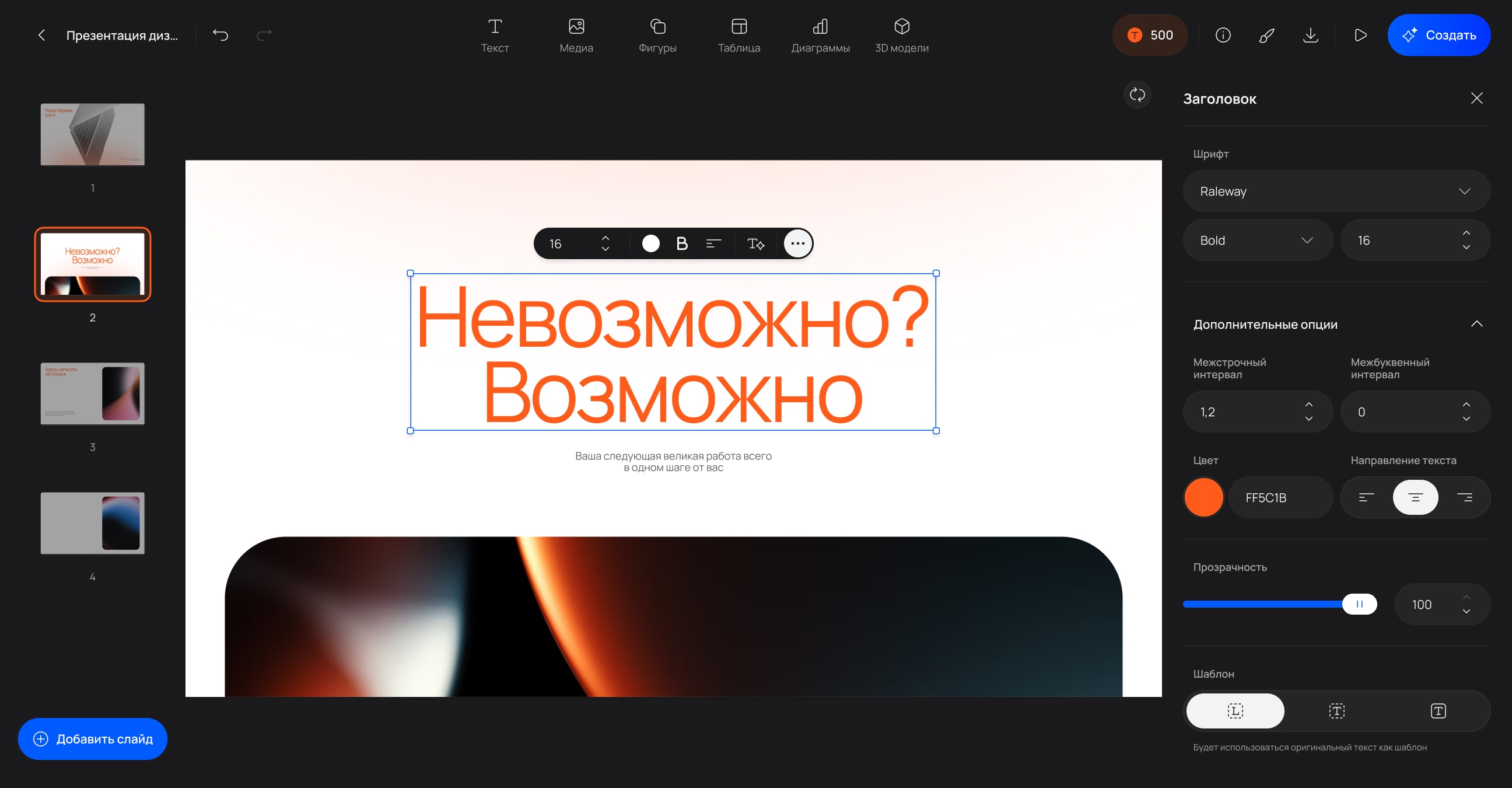
Интерфейс редактора Slider Ai
Мы используем файлы cookie, чтобы улучшить работу сайта
Форма успешно отправлена